【完全ガイド・感想】暗号資産ウォレットのLedgerをセットアップしてみた!面倒だが安心感。ビットコイン入金まで初心者向けにわかりやすく解説【実際の画像付き】
 sunp
sunp10秒で読めるこのページのまとめ
- ここではLedger Nano S Plusの購入と設定、Bitcoin・HYPE・JPYCなどを入金する手順と注意点を解説しています
- コールドウォレットはAmazonやフリマで買うのは絶対避ける!
- メタマスクやBaseウォレットにコールドウォレットの秘密鍵はインポートしてはいけない
1. Ledger製品を選ぶ
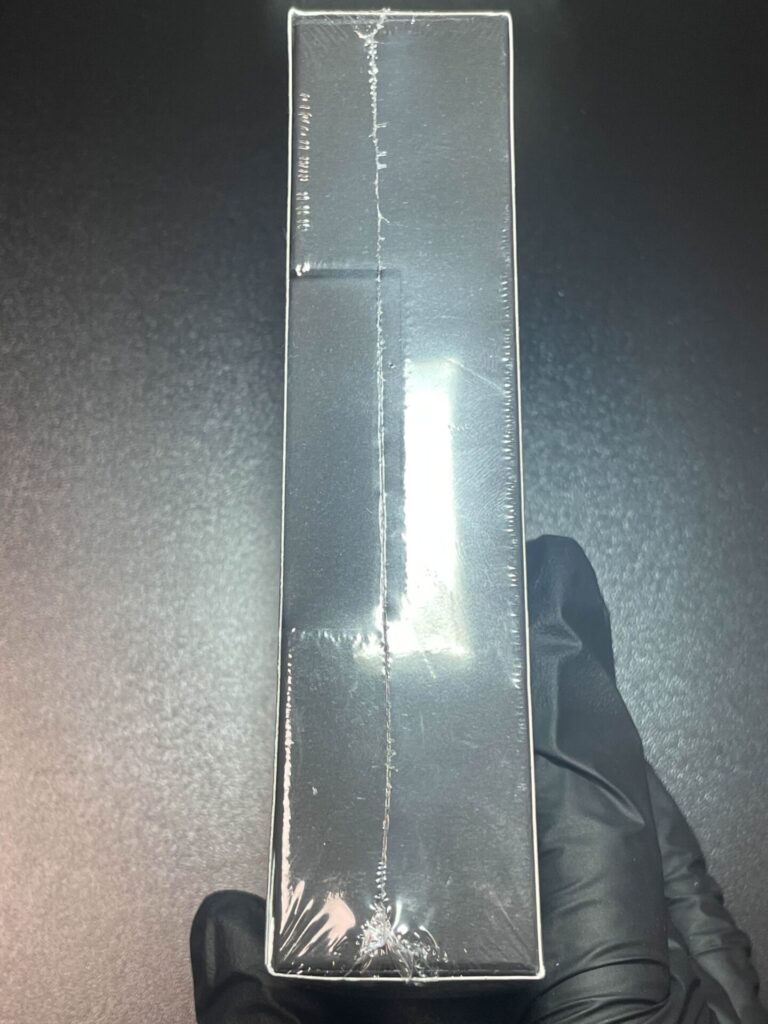
2. 届いたら箱を確認する
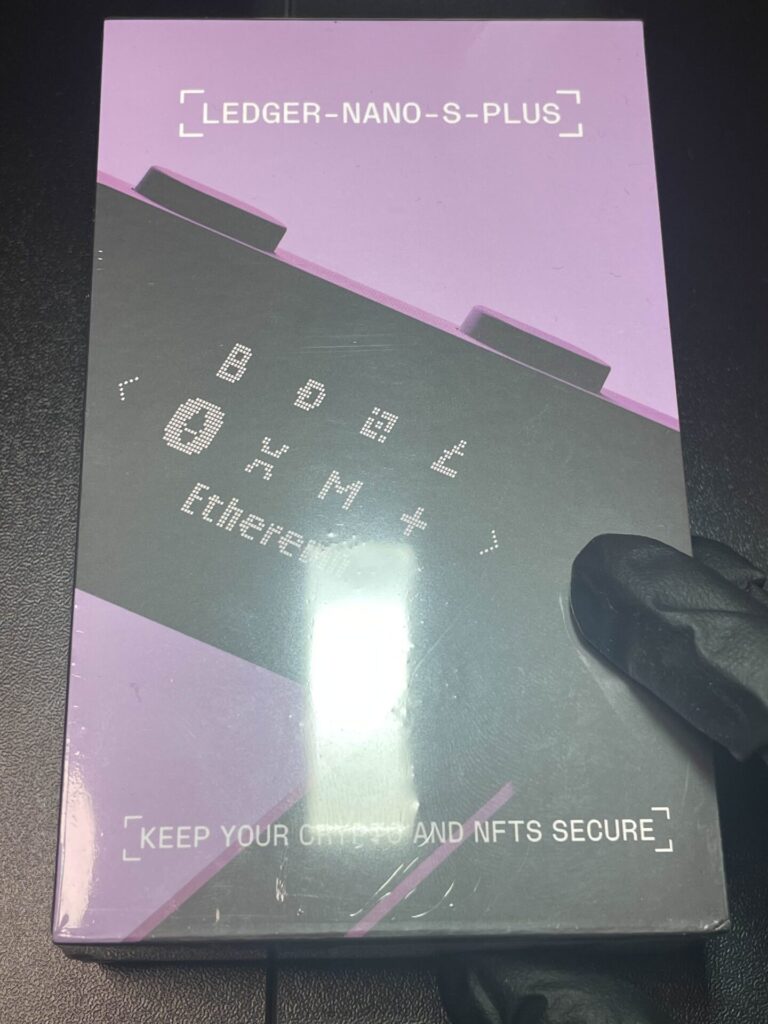
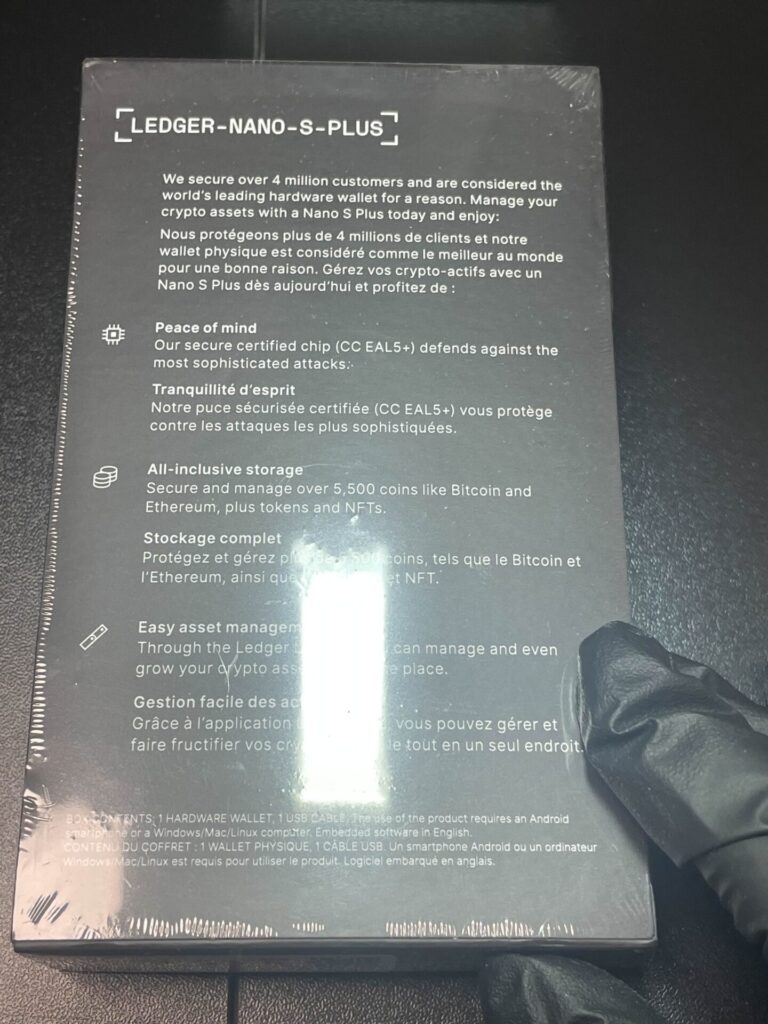
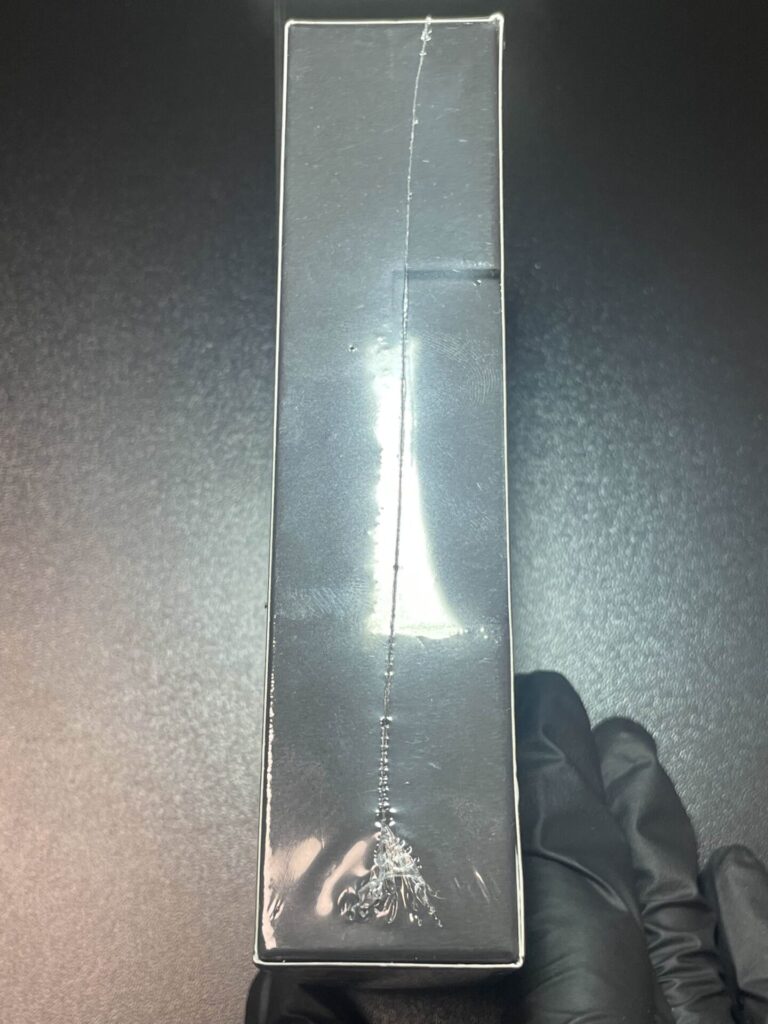
Ledger公式サイトで買えば間違いないですが、配達中のアクシデントも考え、念には念を押して箱に亀裂が入ってないか確認しましょう
3. 内容物がすべて入っているか確認
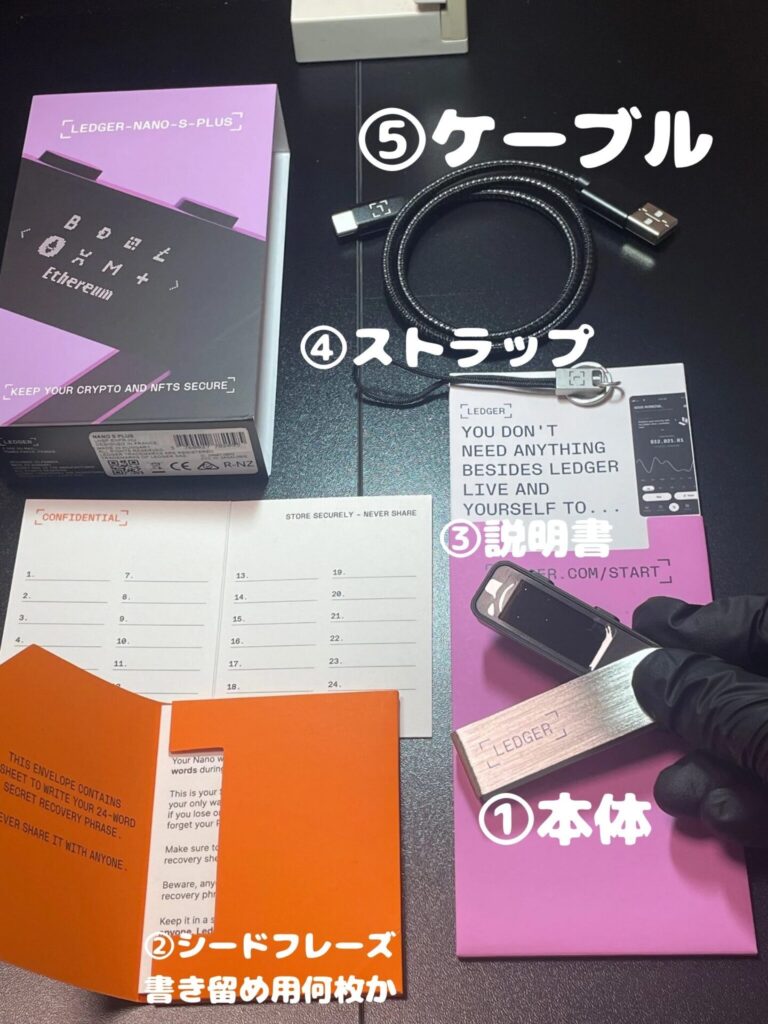
内容物は以下の5点。シードフレーズを書き留める紙の入れ物がオシャレワンね。ウォレット本体にきちんと保護シールが貼ってるか、変な指紋がついてないか等確認しておきましょう
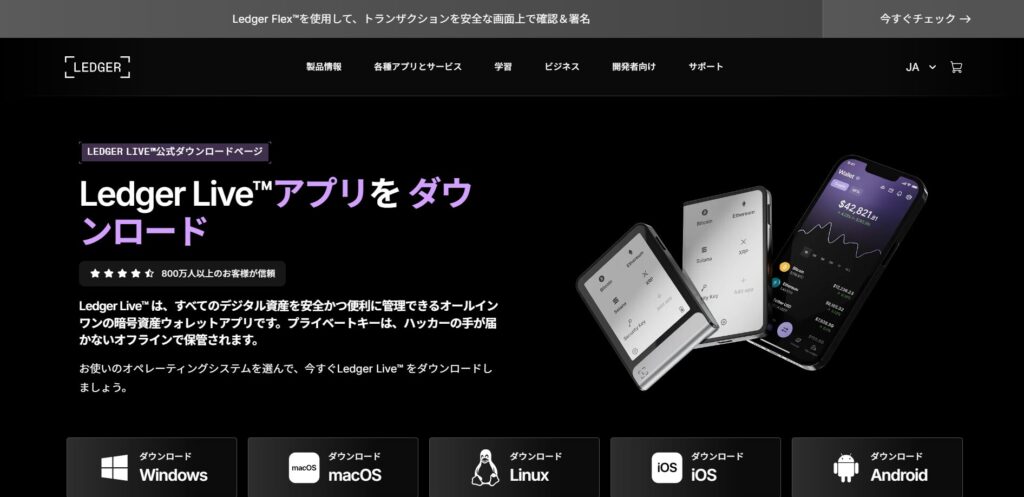
4. Ledgerの公式サイトでアプリをダウンロード
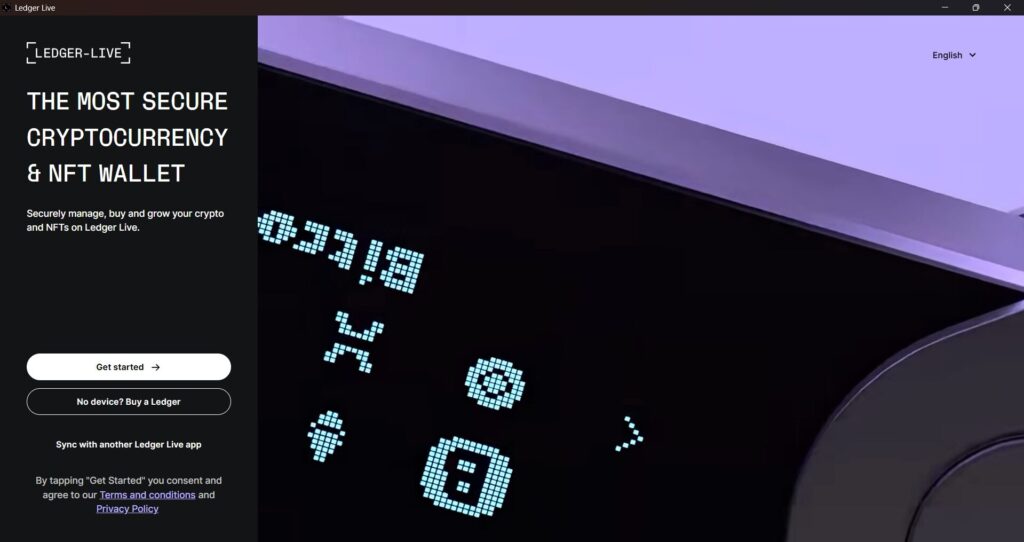
今回はWindowsでの操作画面を見せながら解説していきます
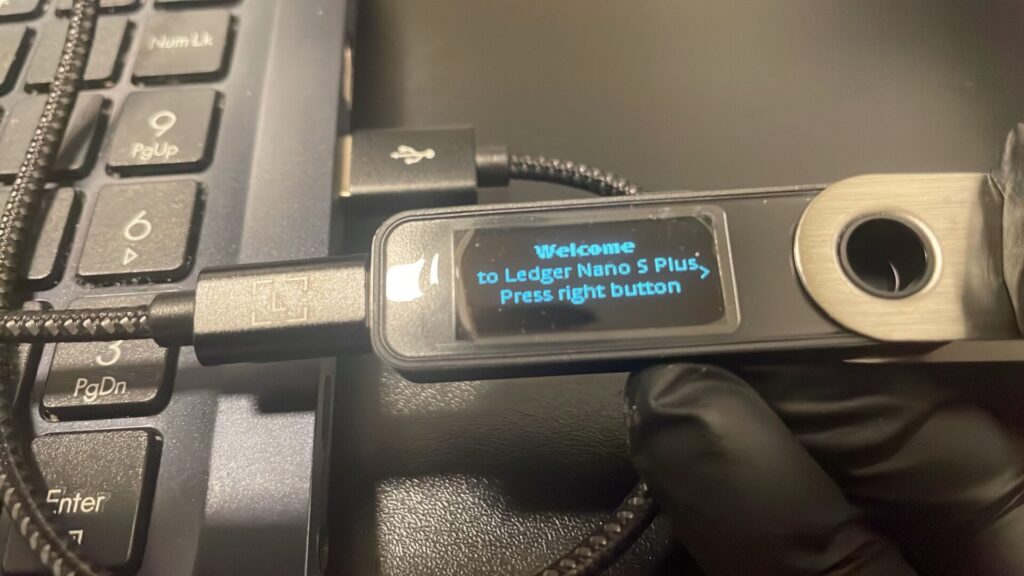
5. 買った機器をケーブルでパソコンに接続する
付属のケーブルでLedger Nano S Plusをパソコンに接続しましょう
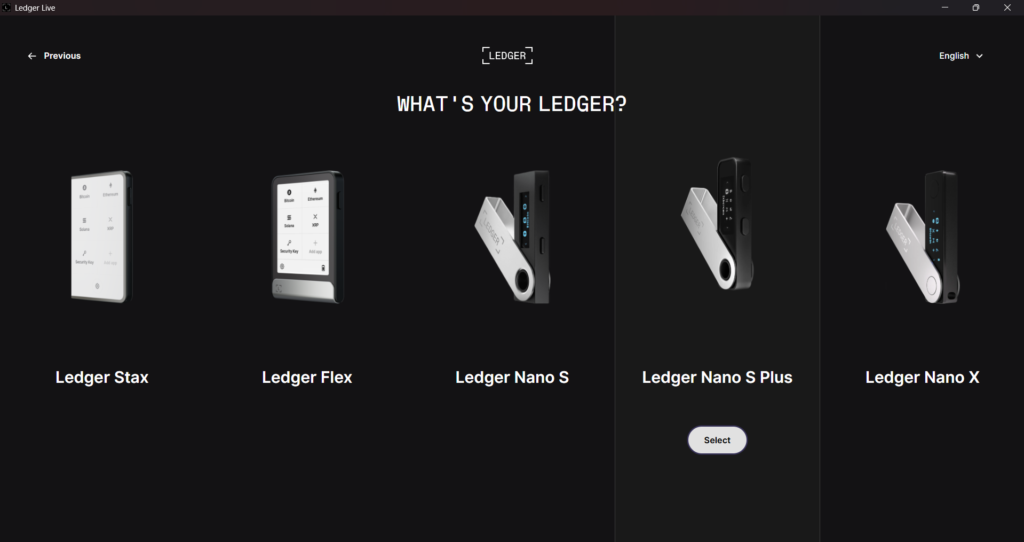
インストールしたアプリにて自身のデバイスを選びます。Ledger Nano S Plusを選択
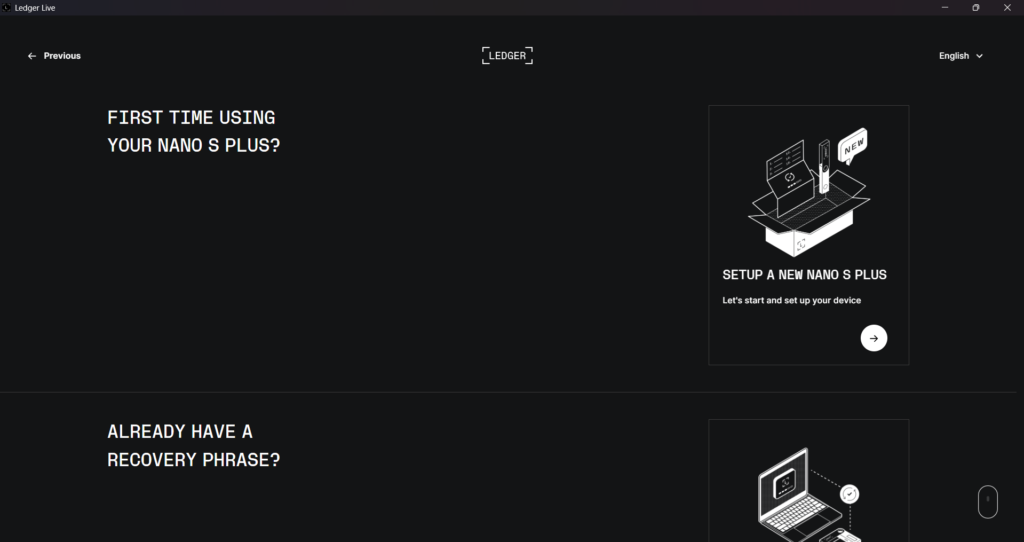
「SetUP a new Nano S Plus」新しいNano S Plusをセットアップするを選択
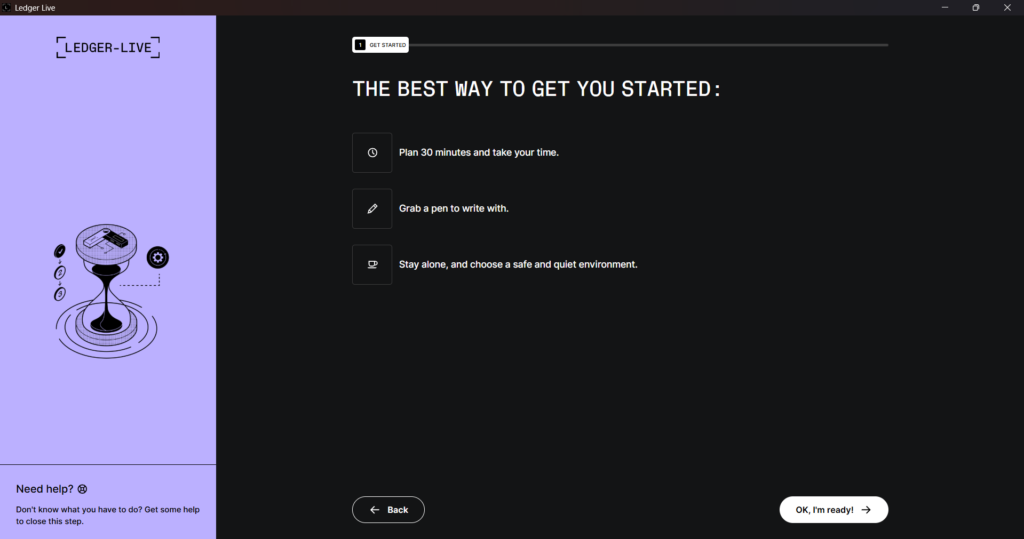
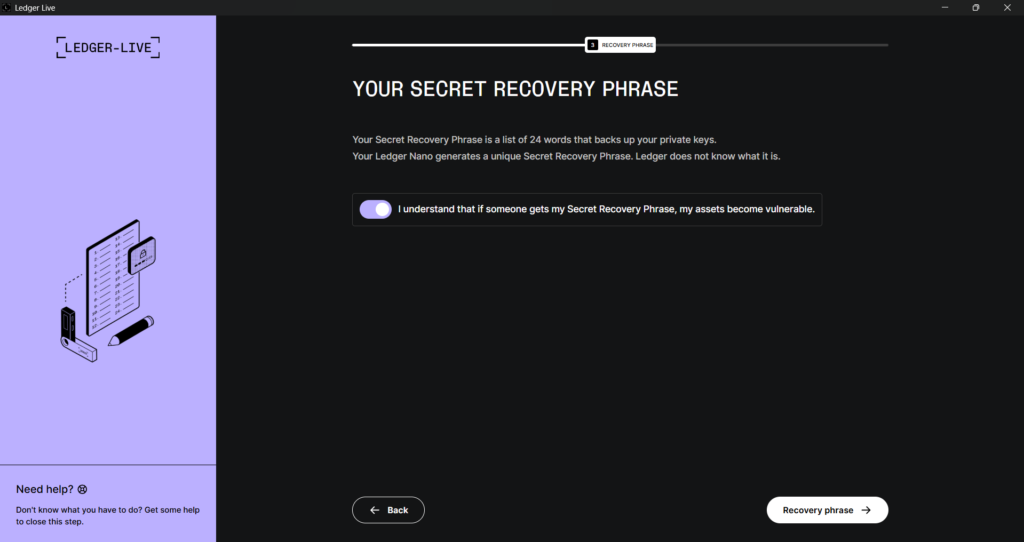
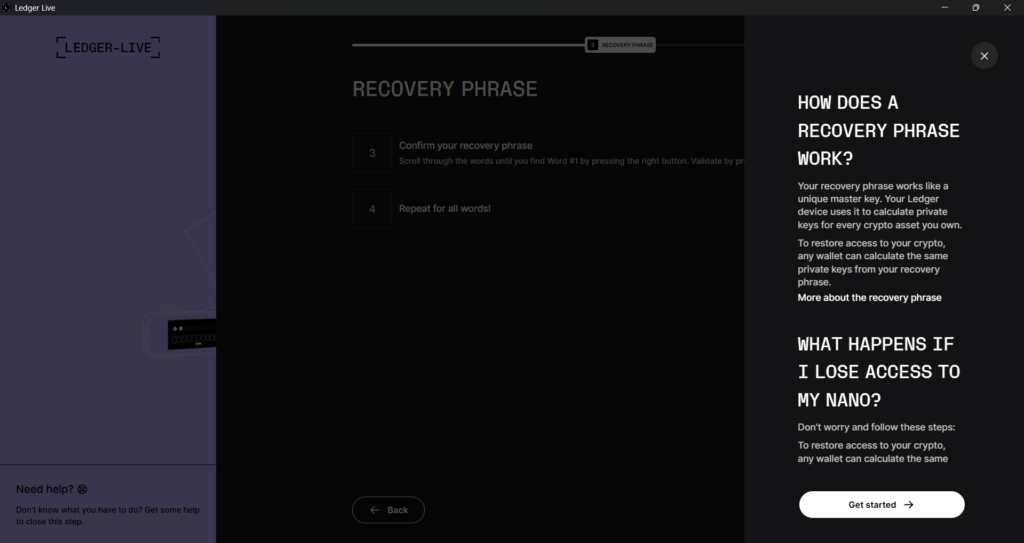
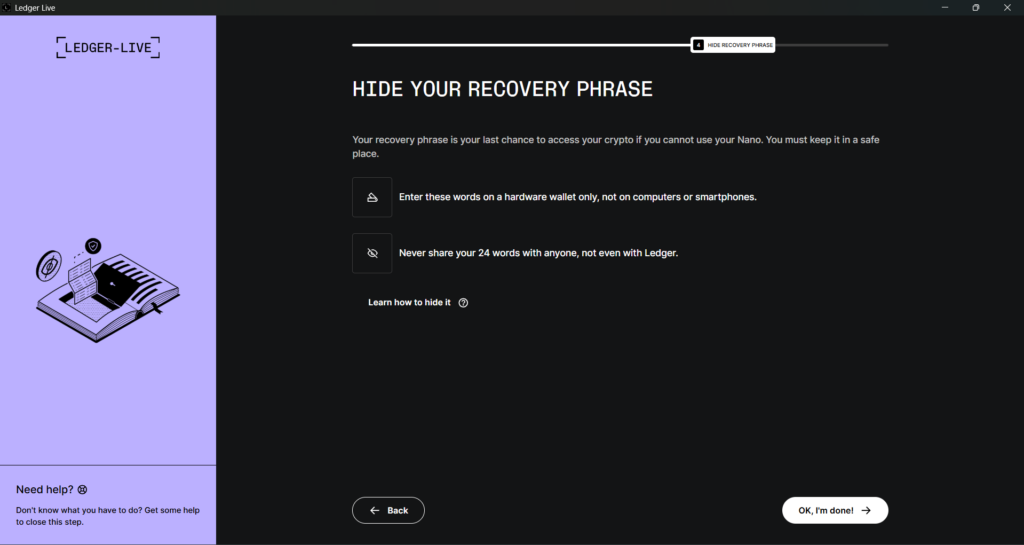
6. 注意事項を読みながら画面を進める
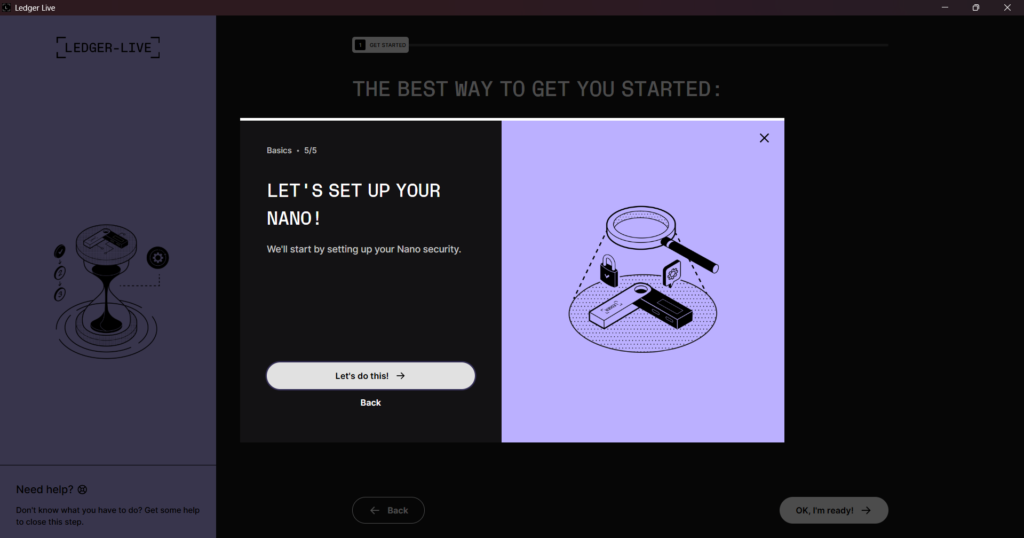
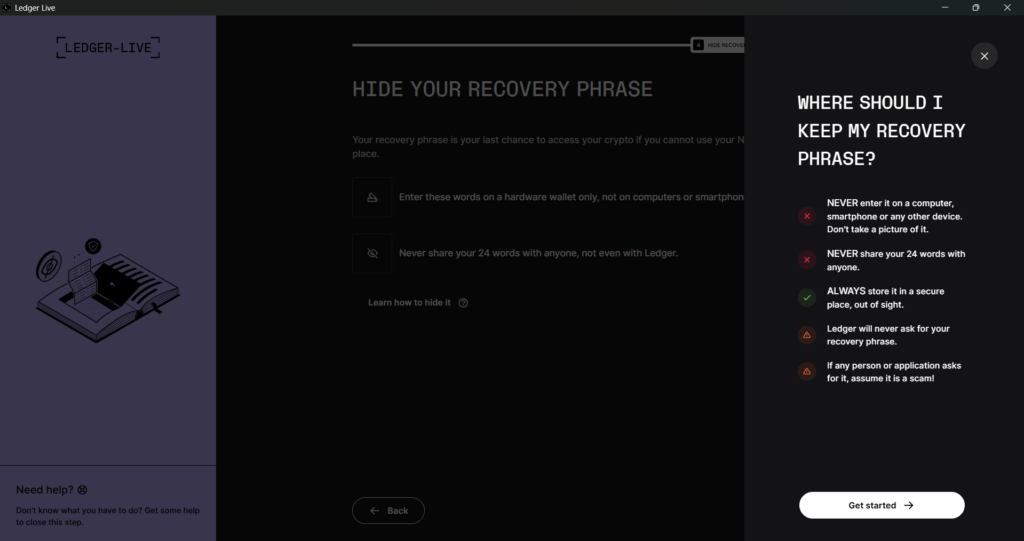
7. クイズに答えてアプリ側のセットアップは完了
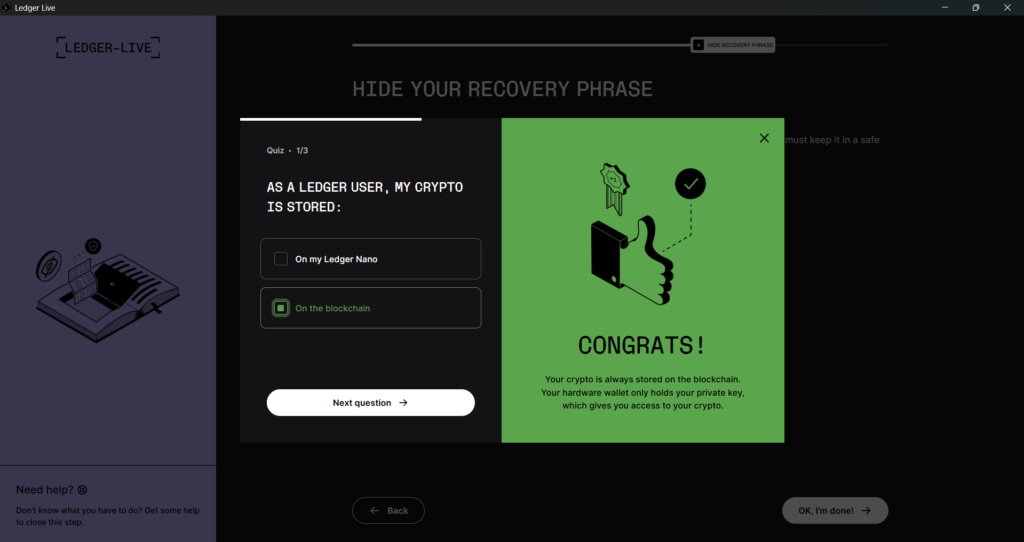
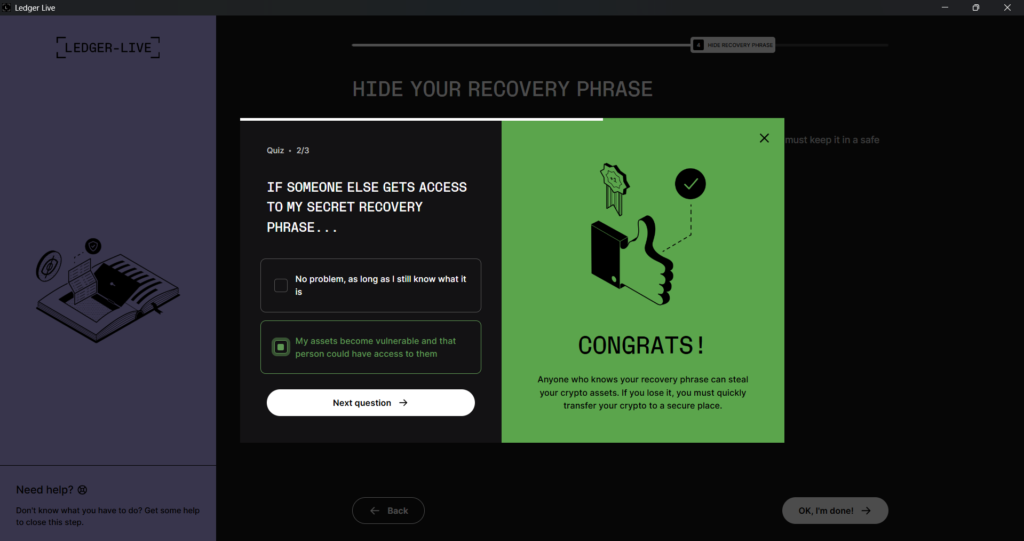
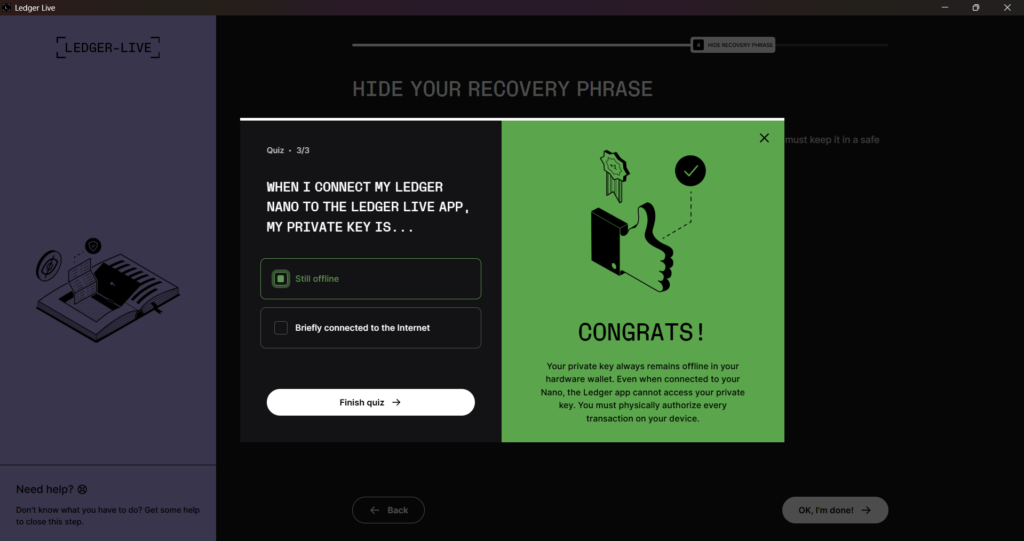
クイズが終わったらLedgerデバイス側のセットアップに移ります。
プランの選択はFreeで大丈夫です。
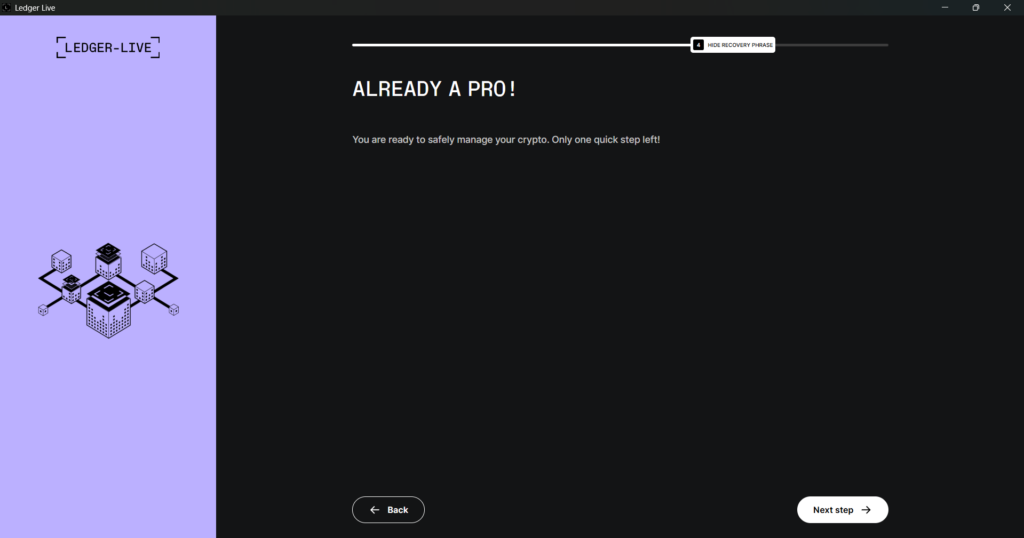
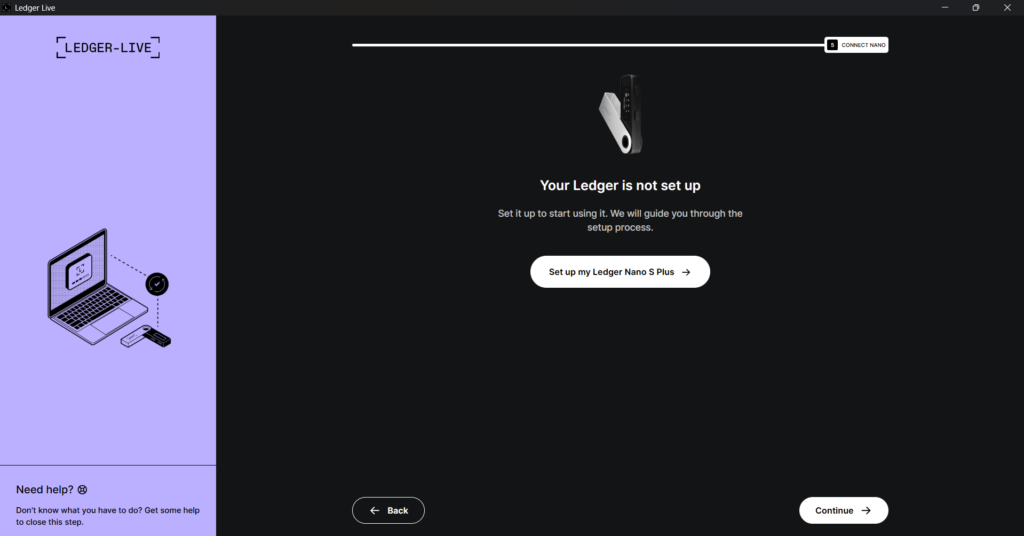
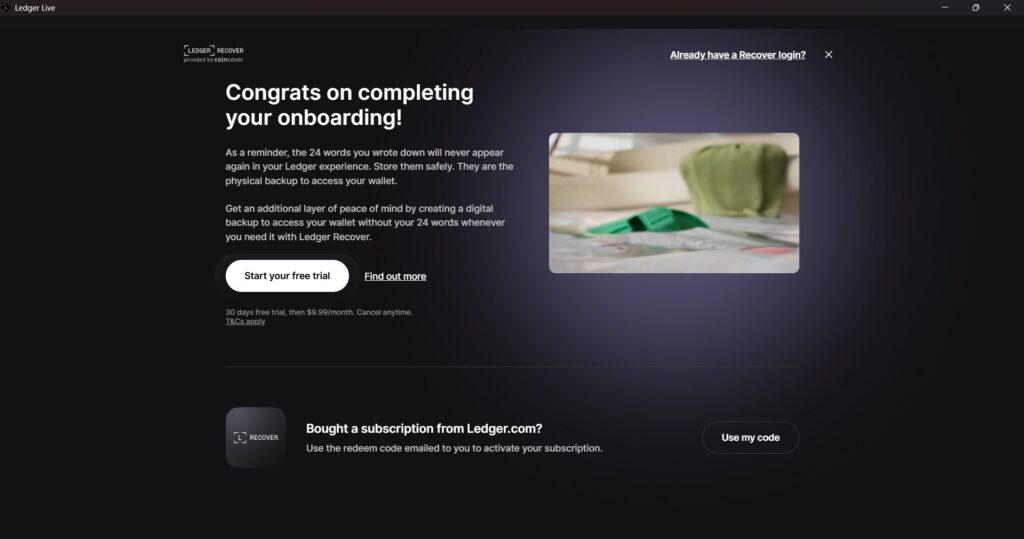
8. Ledger本体側のセットアップ方法
上のボタンで画面を変え、「Set up as new device」新しいデバイスとして設定するを選択
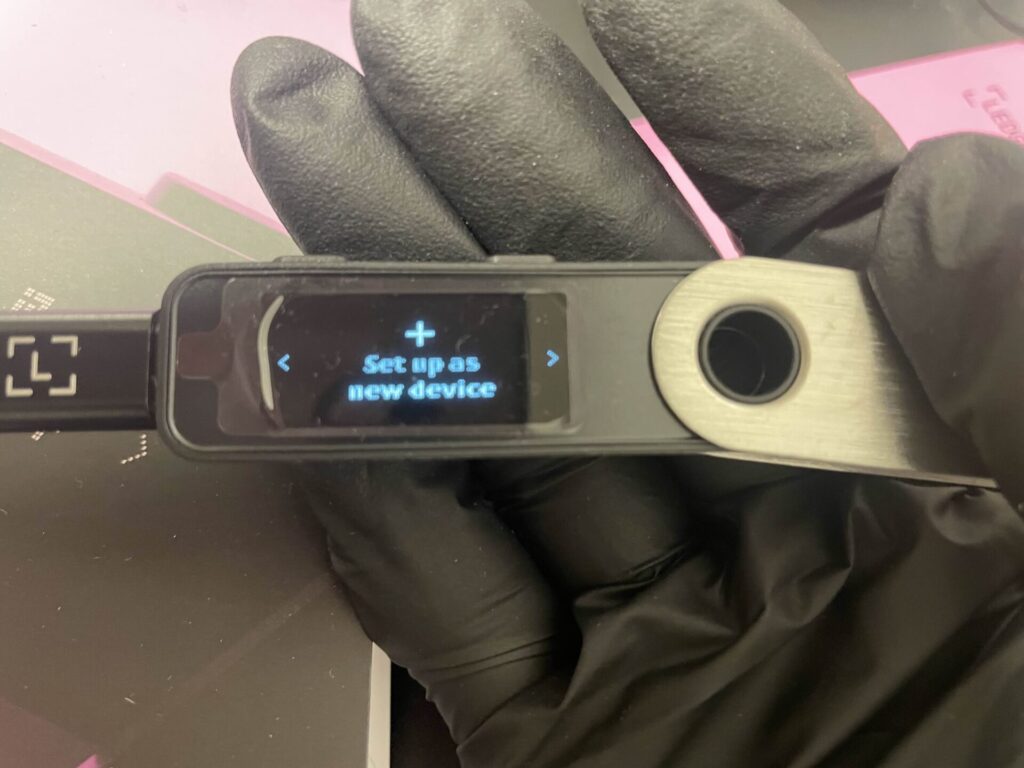
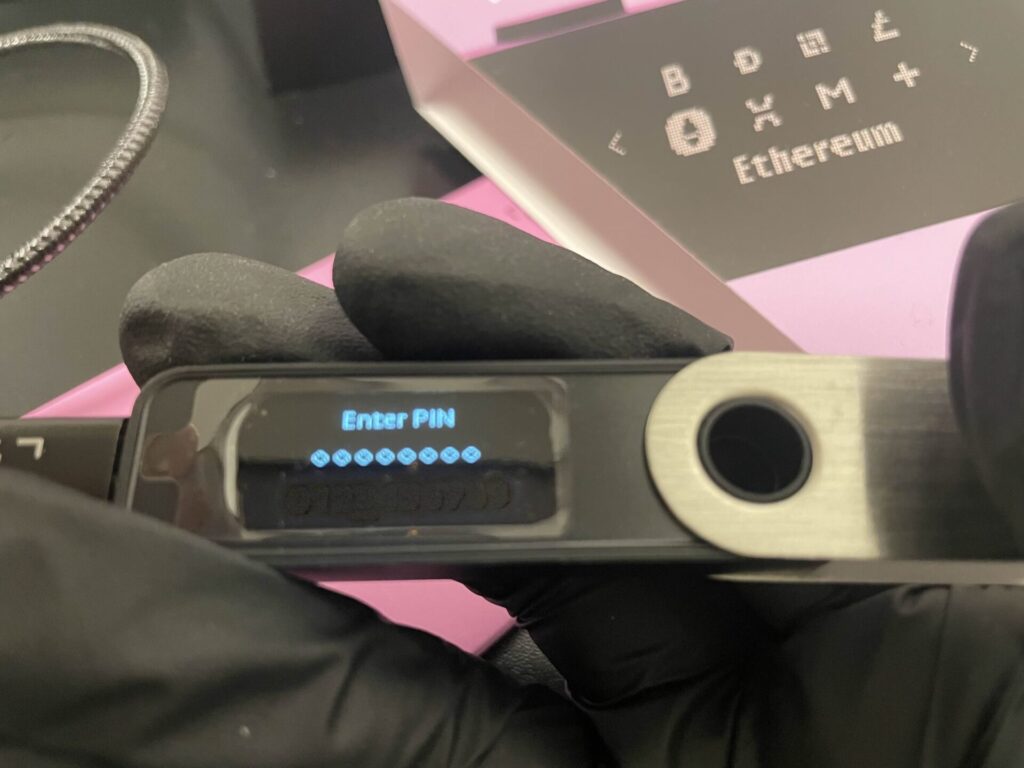
機械へのアクセスを有効にする8個のコードを設定。わかりやすい番号は避けましょう。
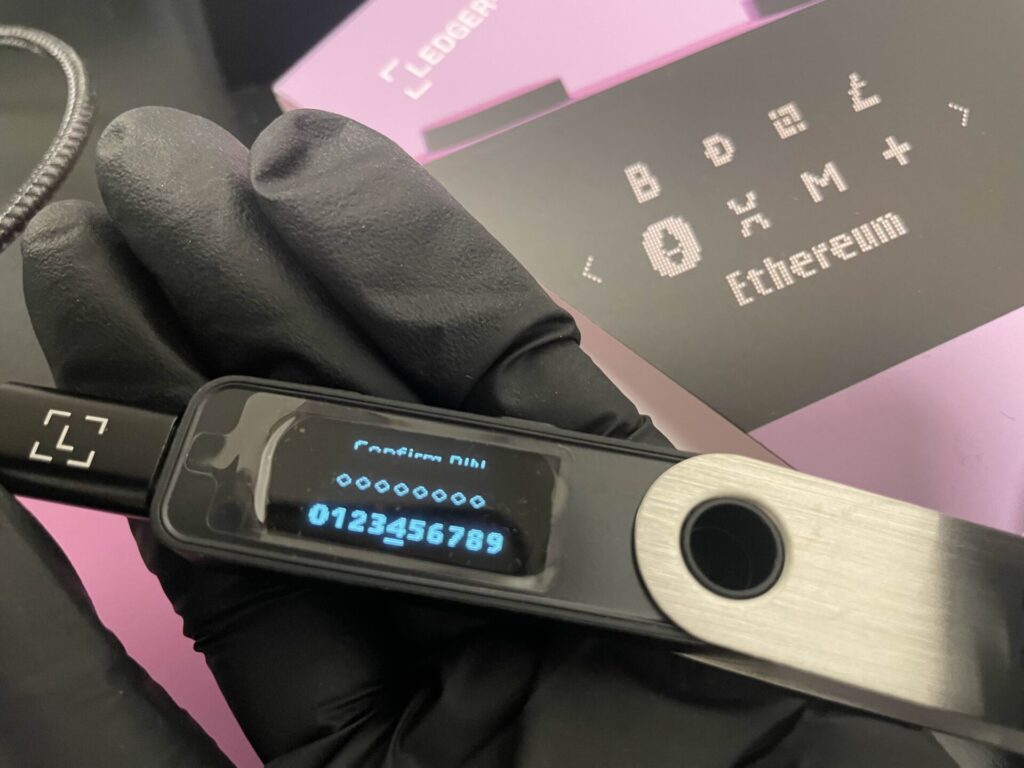
PINコードを再度打って認証します。
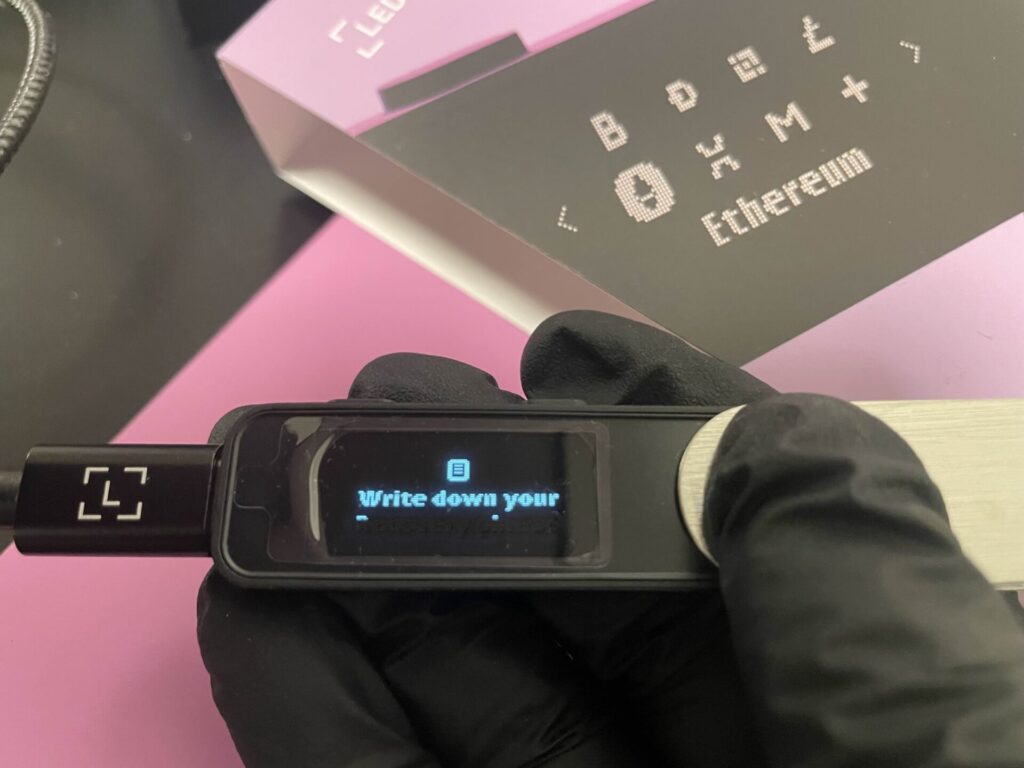
これから画面に出てくる24個の英語のフレーズを必ず、付属の紙に書き下ろしましょう。
GoogleスプレッドシートやSNSの自分のメモ欄など、オンラインにつながっている場所にフレーズを保管するのは流出を考えて絶対に辞めておきましょう
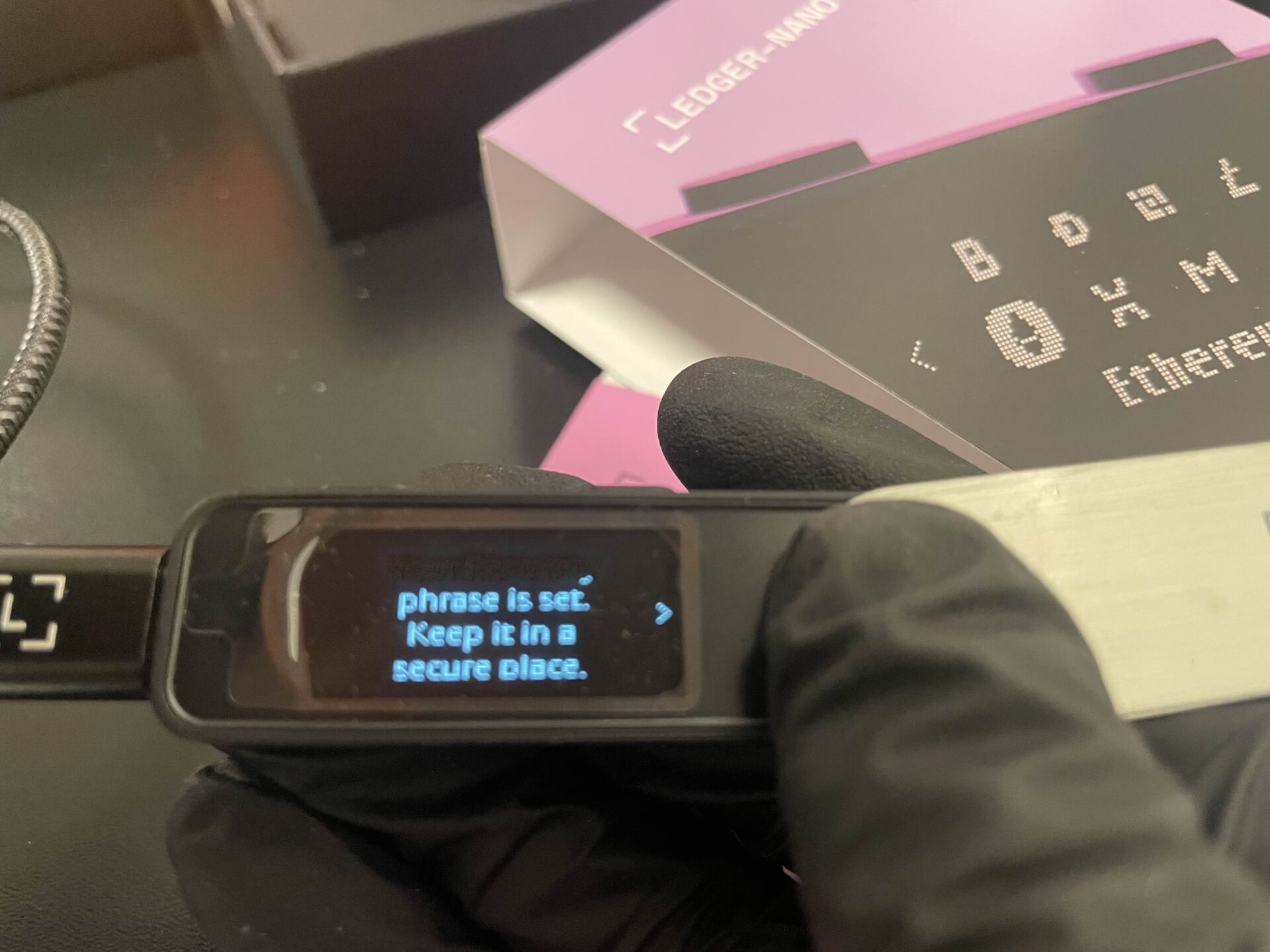
これで完了!
9. ウォレット本体にBitcoinをインポート・送金する
・ ビットコインをインポートする
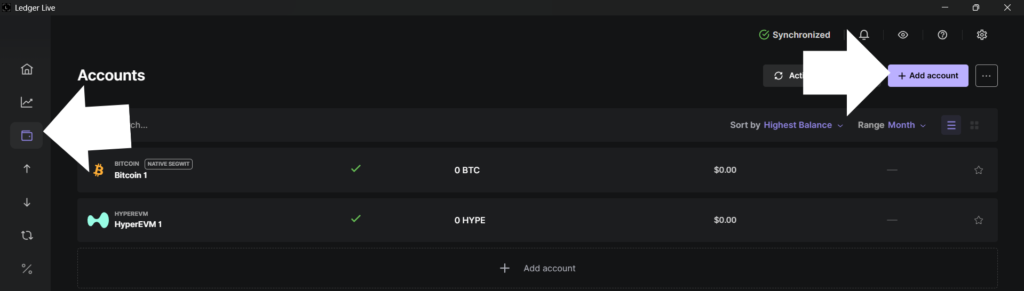
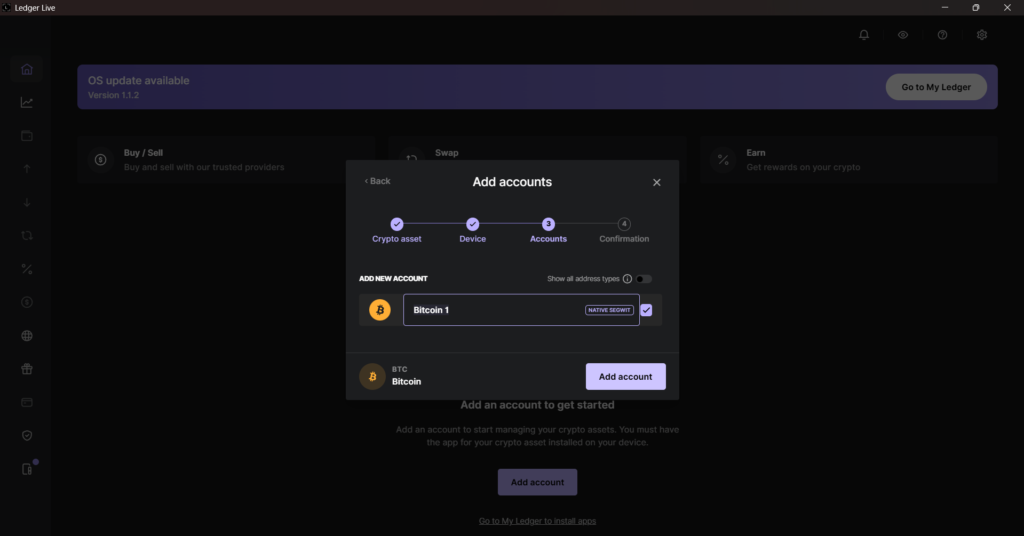
ウォレットマークを選択、+ Add accountを選択
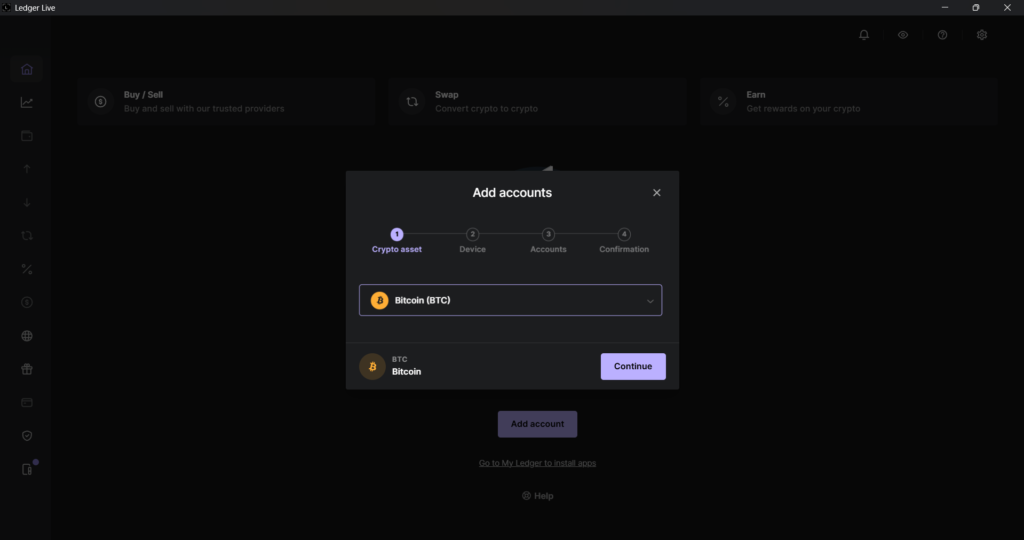
Bitcoinと打ったら、選択してContinue
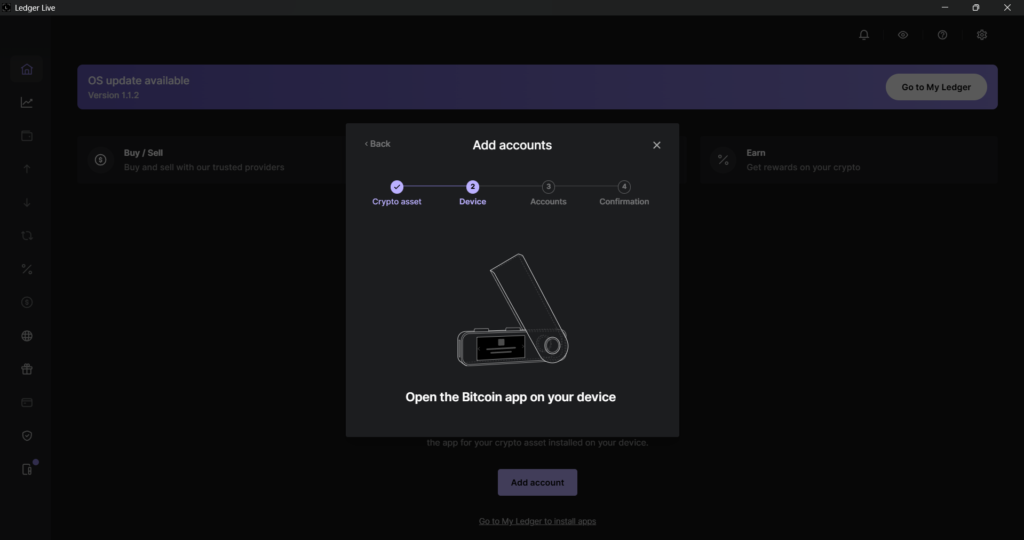
Ledgerデバイスを開いてアクセスを許可します。
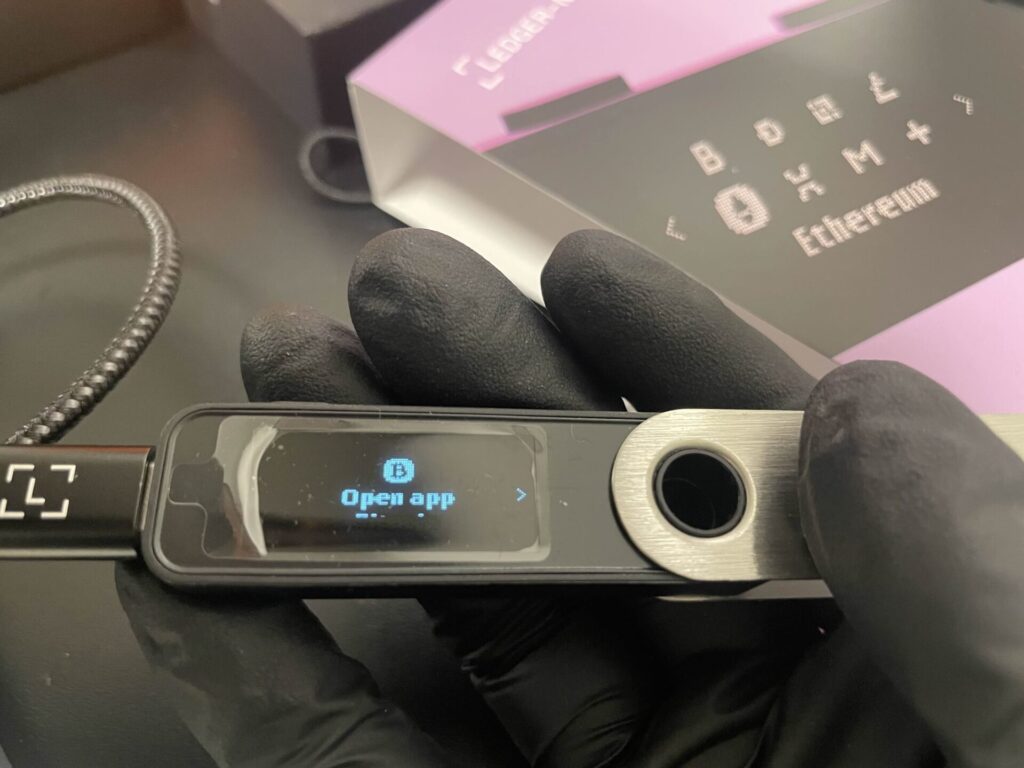
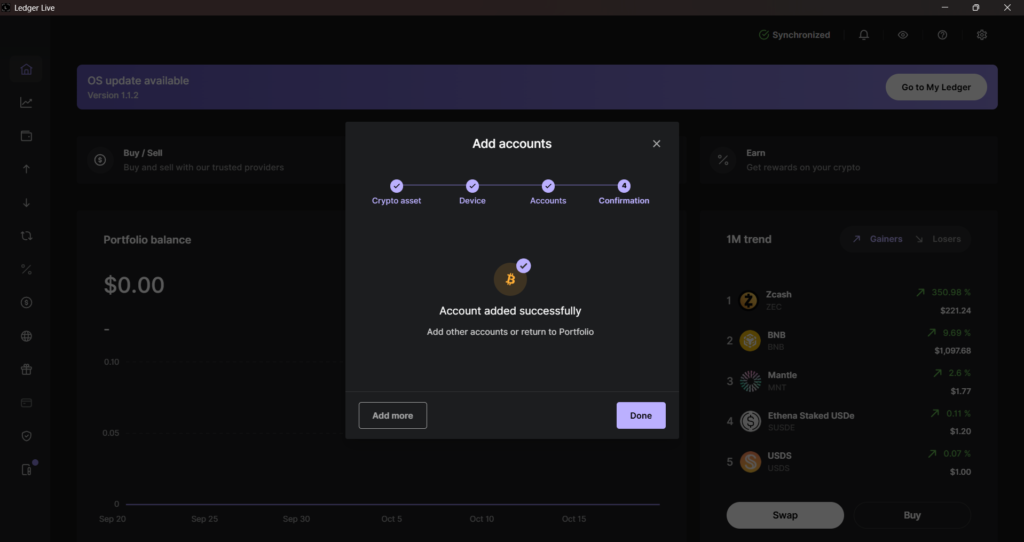
「Add account」を押して終了です
・ ビットコインを仮想通貨取引所などから送金する
各取引所の最低出庫枚数・コインの出庫手数料をまとめた記事も合わせて読むとコストカットできます
【2026最新】暗号資産口座はどこがおすすめ?厳選7個を徹底比較 - すんぴのBTCデイトレぶろぐ
暗号資産取引所迷いすぎている人向けに徹底比較しました!Binance・Coincheck・Bitbank・GMOコイン・Bitflyer・Bittrade・OKJの手数料、Layer2銘柄対応してるか、最低出庫…
 すんぴのBTCデイトレぶろぐ - 爆益目指すお
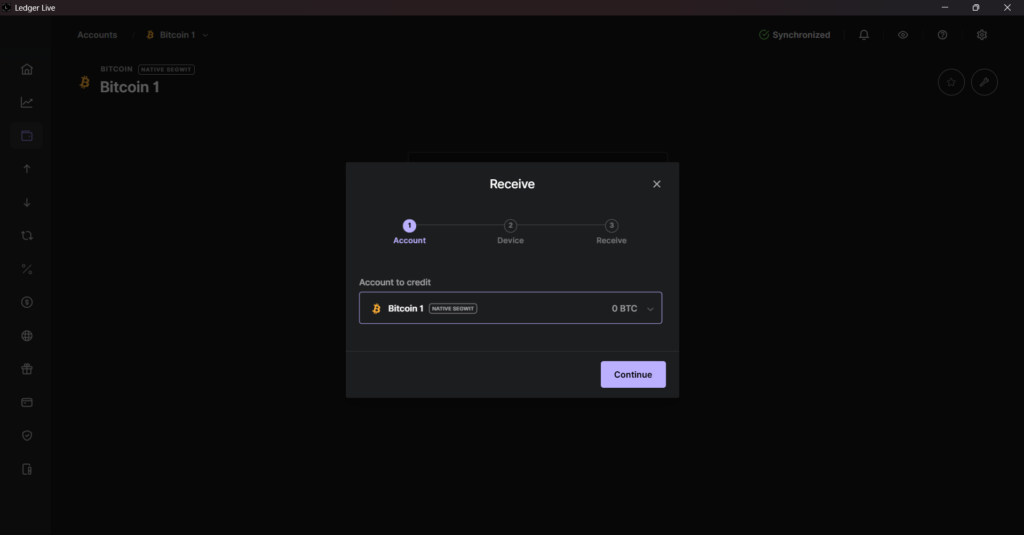
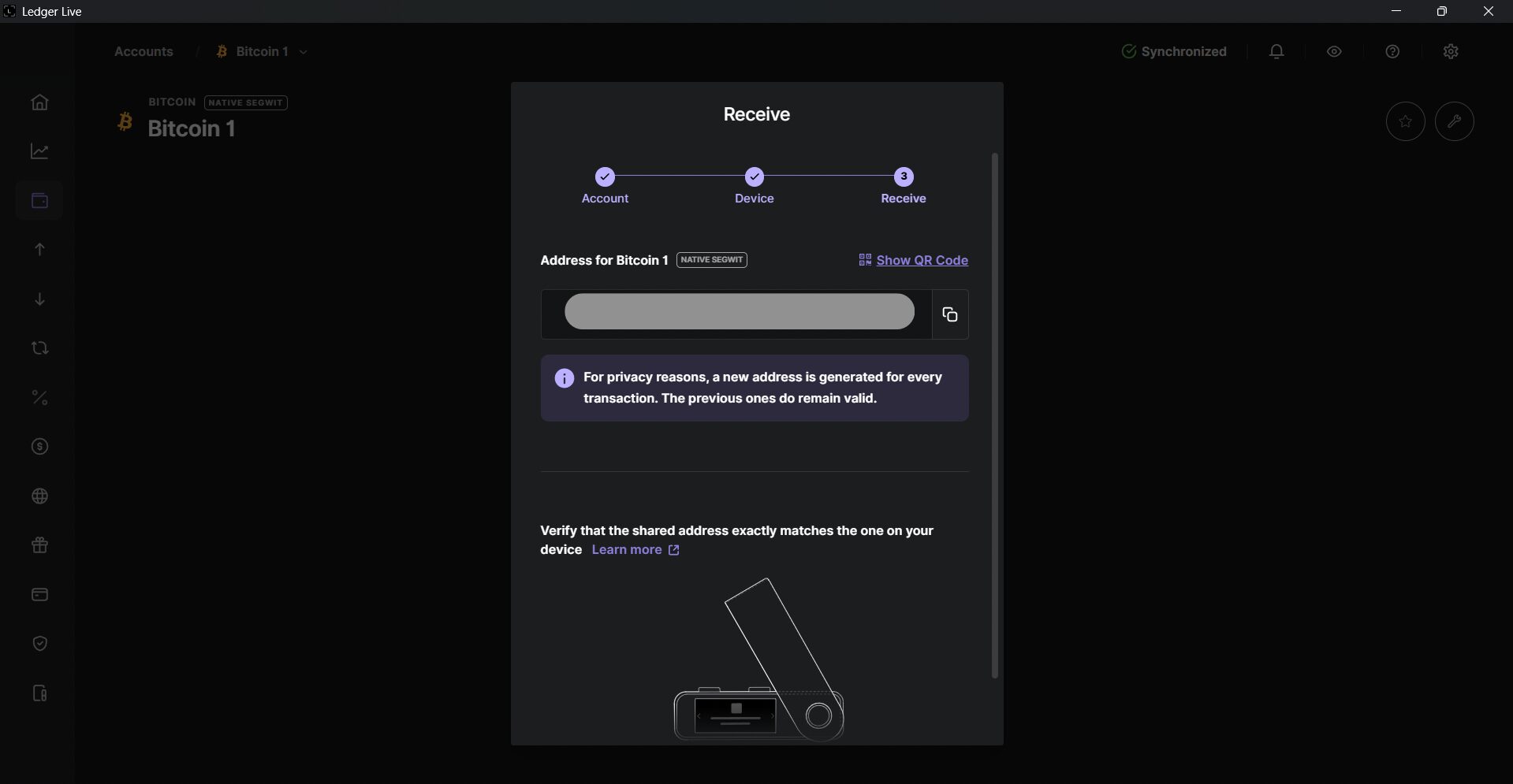
出てきたアドレスを取引所の送金欄にコピペすれば完了です
コピペする際は末端の英数字が切れてないか再度確認。不安なら小額でテスト送金する
10. Hypeなど他のコインをインポートするにはアップデートする
他のコインも対応しているものは、ビットコインをインポートした手順で同様にインポートできる
ウォレットの画面で再度+Add accountを選択
Hypeと入力
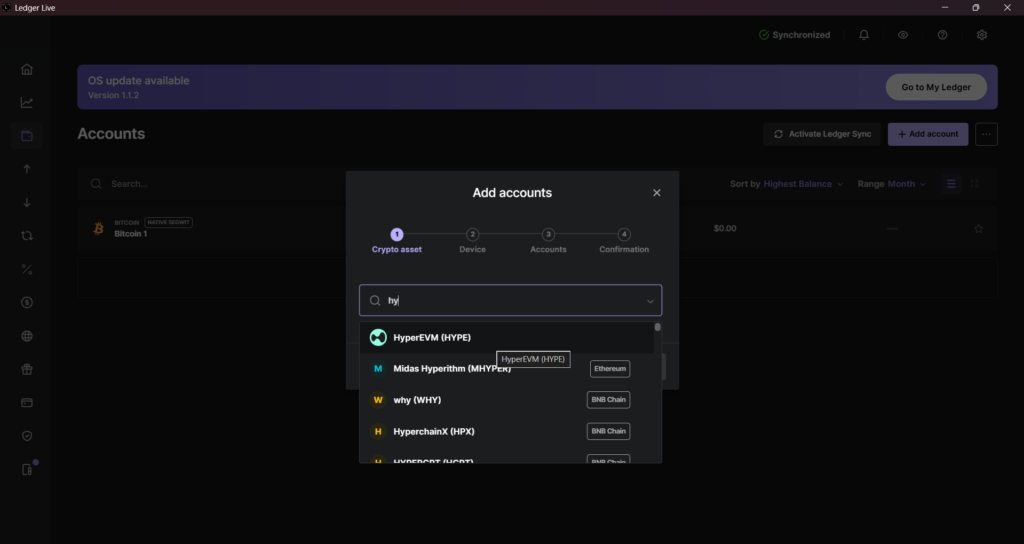
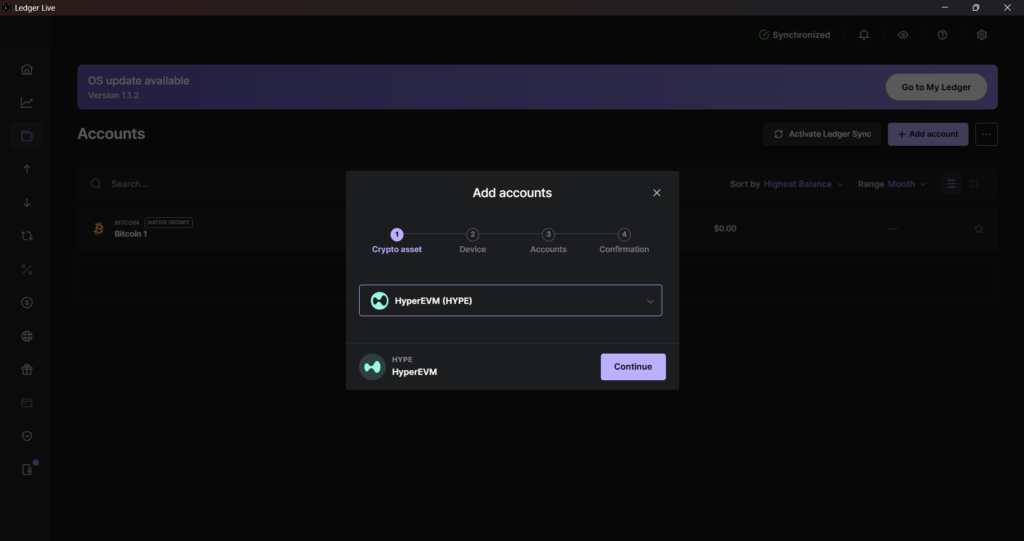
HyperEVM(Hype)を選択してContinue
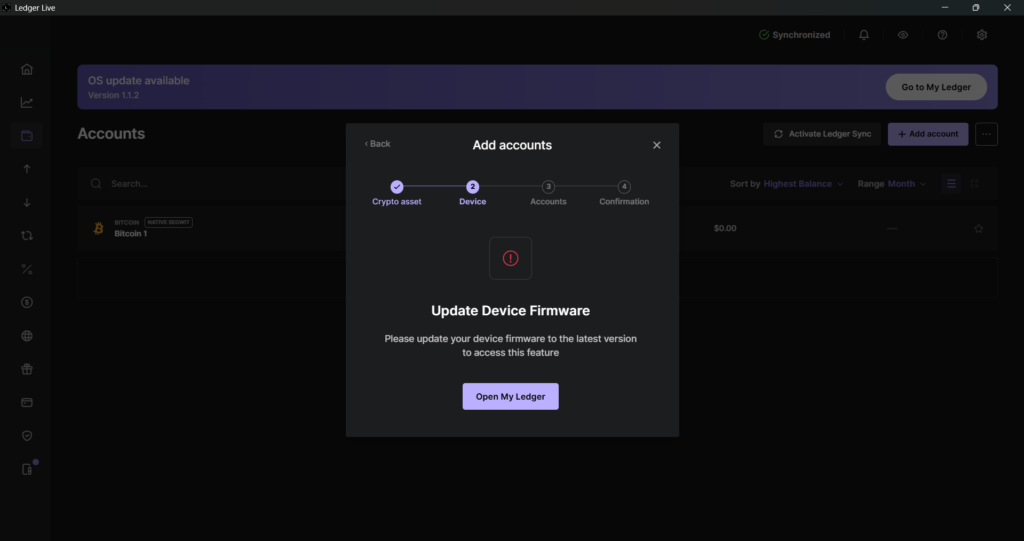
アップデートしていないと以下のように「デバイスファームウェアをアップデートしてください」って出てきます。その場合は都度、アップデートしましょう
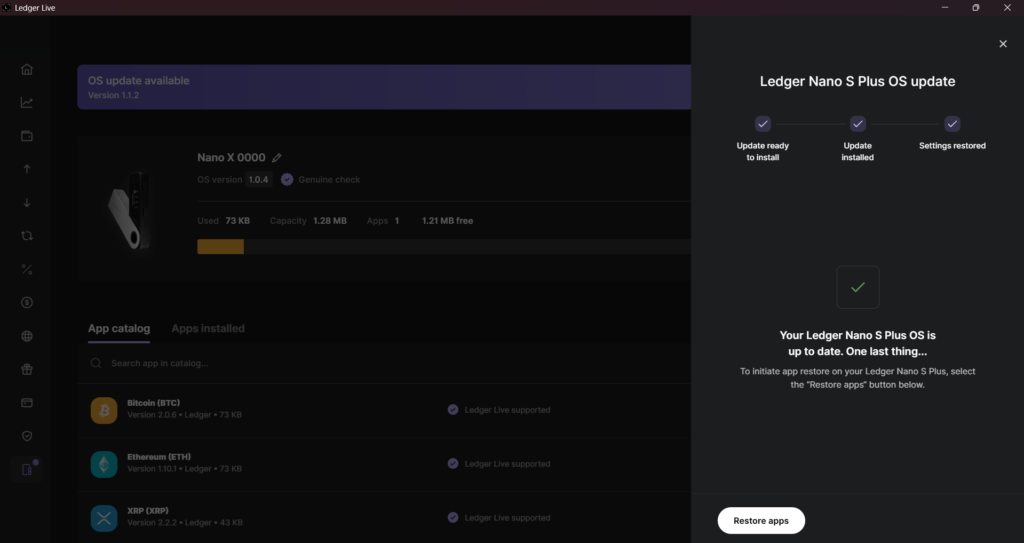
未実行のアップデートがあれば、ホーム画面の上部に「OS update available」とでてくるのでUpdate firmwareを選択。常に最新にしておきましょう。

【超重要】セットアップ時・セットアップ後の注意点まとめ
・ PINコードとリカバリーフレーズは絶対に他人に漏らさない
LedgerのPINコードとリカバリーフレーズ(シードフレーズ)は、あなたの資産そのものです。
この2つを知っていれば、誰でもあなたのウォレットを復元し、全資産を自由に移動できてしまいます。
最近は、SNSやメール、偽サイトを通じて「サポートを装った詐欺」が急増しています。
たとえば、「ウォレットがロックされました」「アップデートが必要です」といった文面で偽サイトへ誘導し、リカバリーフレーズの入力を求めてくるケースがあります。
Ledgerを初期設定する際は、必ず自分だけが見える安全な場所で行い、PINやリカバリーフレーズは絶対に第三者に見られないようにしてください。
・ オンライン上で保管せず、製品付属の紙に書き留めてオフライン保管
リカバリーフレーズは、パソコンやスマートフォンなどオンライン上には絶対に保存してはいけません。
(例:メモ帳・Googleドキュメント・クラウドストレージ・スクリーンショットなど)
これらはすべてハッキングやマルウェア感染によって流出するリスクがあります。
実際に、リカバリーフレーズをPC内に保存していたことで資産を失った事例は少なくありません。
Ledgerには専用のリカバリーシートが付属しています。そこに手書きで記入し、次のような方法で保管しましょう
オフラインにある限り、資産はハッキングからは安全です。
Ledgerのセキュリティの本質は、この「完全なオフライン管理」にあります。
・ Ledgerのリカバリーフレーズをメタマスクやファントムにインポートしない
最も危険なのがこの行為です。Ledgerのリカバリーフレーズをソフトウェアウォレット(MetaMaskやPhantomなど)に入力してしまうと、Ledgerの完全なオフライン保護が失われます。
ソフトウェアウォレットは、パソコンやスマートフォンなどオンライン環境で動作しており、マルウェアやフィッシングの影響を受ける可能性があります。
Ledgerは、MetaMaskやPhantomと「連携」して使うことができますが、これはリカバリーフレーズを共有することとはまったく別です。
あくまでLedger本体で署名(サイン)を行う安全な仕組みになっています。
・ ファームウェアアップデートをし、常に最新にしておく
Ledgerは定期的にファームウェアアップデート(本体の安全性向上のための更新)を配布しています。
これを怠ると、セキュリティ脆弱性が修正されず、最新の暗号資産やアプリにも対応できなくなります。
アップデートは、必ずLedger Live公式アプリを通じて行ってください。
不審なリンクやサイトからダウンロードするのは絶対に避けましょう。
ファームウェア更新は、セキュリティだけでなく、新しいブロックチェーンやトークンへの対応も含まれます。
最新状態を保つことが、最も手軽で確実な資産防衛策!
・ Swapの承認や署名を頻繁にするのはホットウォレットだけにしてコールドウォレットは資産保管用として扱う
DeFiやNFT、トークンのスワップを行う際、ウォレットは頻繁に「署名(Sign)」や「承認(Approve)」を求めてきます。
これらの操作は、見た目こそワンクリックですが、実際にはトークンの送金許可をスマートコントラクトに与える行為です。
そのため、悪意のあるサイトやフィッシングコントラクトに署名してしまうと、
保管中の資産をすべて盗まれるリスクがあります。
いつもSNS・ブログでのシェアありがとうございます!読者の皆様に感謝&爆益祈願!