TradingViewの使い方|チャート設定・インジケーター・描画・アラート・口座連携まで【PC・スマホ】
TradingViewのアカウント作成、チャート設定、インジケーター、描画ツール、ポジションツール、アラート、リプレイ、口座連携までを順番に解説します。
当ページのリンクには広告が含まれています。
1. 【結論】TradingViewは「検索→時間足→インジケーター→描画→アラート」の5操作で使える
この記事はPCのブラウザ版を中心に、アカウント作成からチャートの設定、アラート、口座との連携までを順番に説明します。スマホアプリは8章にまとめました。
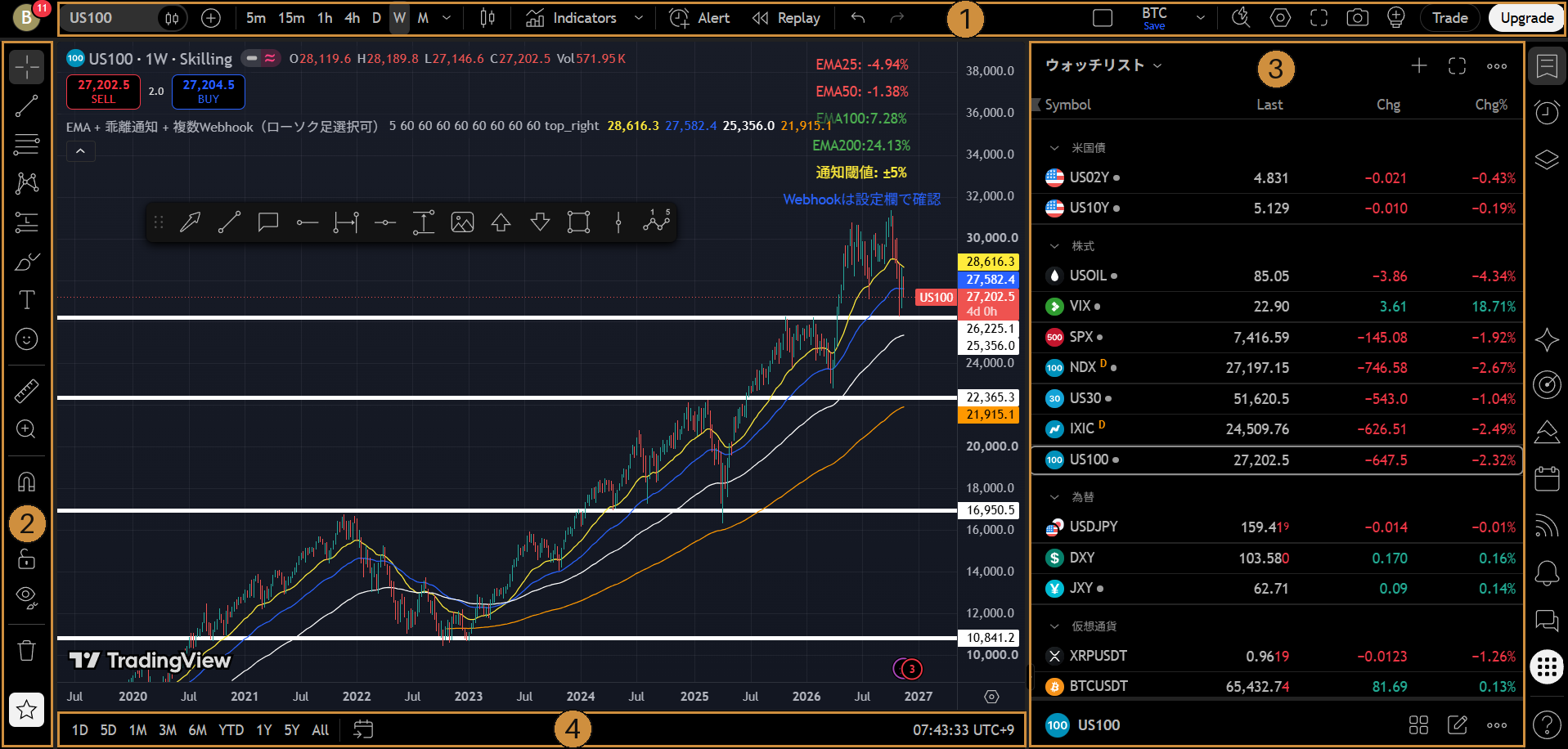
画面の場所 | 何をするところか |
|---|---|
① 上のツールバー | 銘柄の検索、時間足、チャートの種類、インジケーター、アラート、リプレイ、レイアウトの保存、口座との連携(Trade) |
② 左のツールバー | トレンドライン、水平線、フィボナッチ、パターン(エリオット波動)、ポジションツールなどの描画 |
③ 右のパネル | ウォッチリスト(監視する銘柄の一覧)、アラートの一覧、ニュース |
④ 下のバー | 表示する期間の切り替え(1D〜All)、日付の移動、時刻とタイムゾーン |
2. アカウントを作ってチャートを開く
- TradingViewの公式サイトを開き、「始める」からメールアドレスかGoogleアカウントなどで登録する
- プランの選択画面は、無料のBasicで進める(有料プランは後からいつでも変更できる)
- 上部メニューの「プロダクト(Products)」→「スーパーチャート(Supercharts)」でチャート画面を開く
スーパーチャートは、TradingViewのメインのチャート画面の名前です。この記事で「チャート画面」と書いているのは、すべてこの画面のことです。
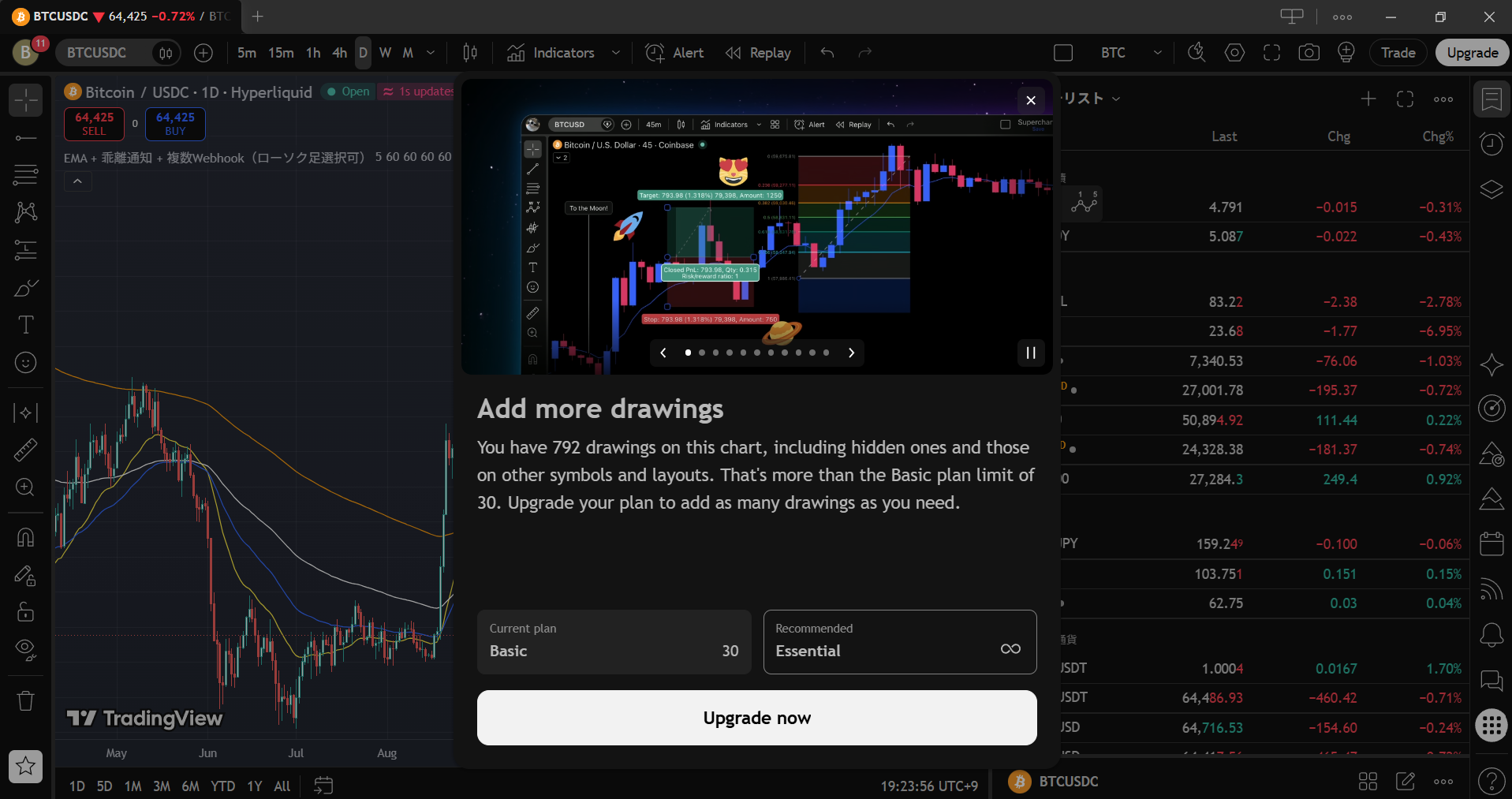
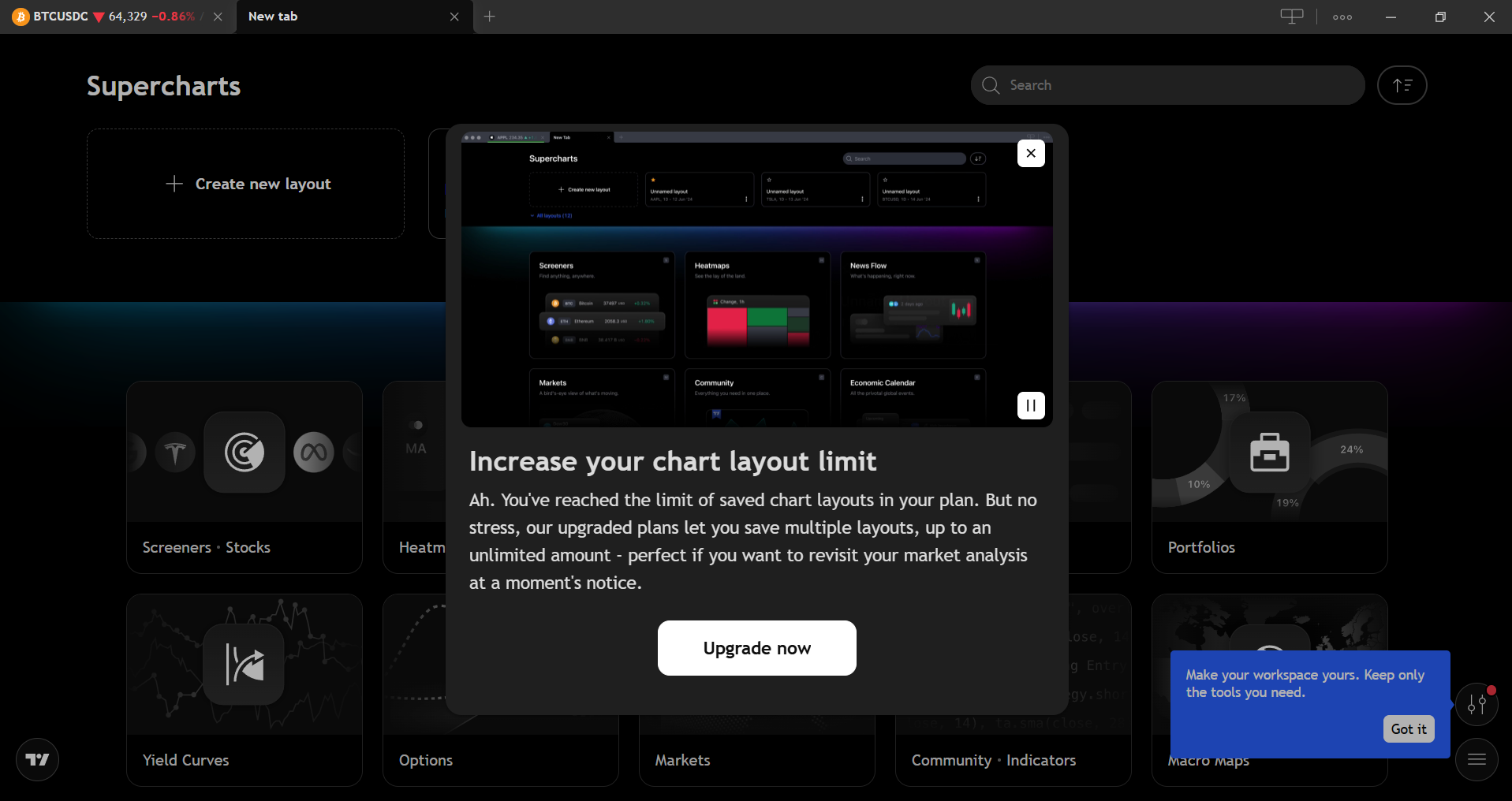
無料のBasicプランには、次のような上限があります。まずは無料で使い、足りなくなってから有料プランを考えれば十分です。
項目 | 上限 |
|---|---|
1つのタブのチャート | 1枚 |
インジケーター | 1つのチャートに2個 |
価格アラート | 3個 |
保存できるレイアウト | 1つ |
描画(線など) | 1つのチャートに30個(私の画面に出た表示より) |
広告 | あり |
3. 銘柄を出して、チャートを整える
3-1. 銘柄を検索する
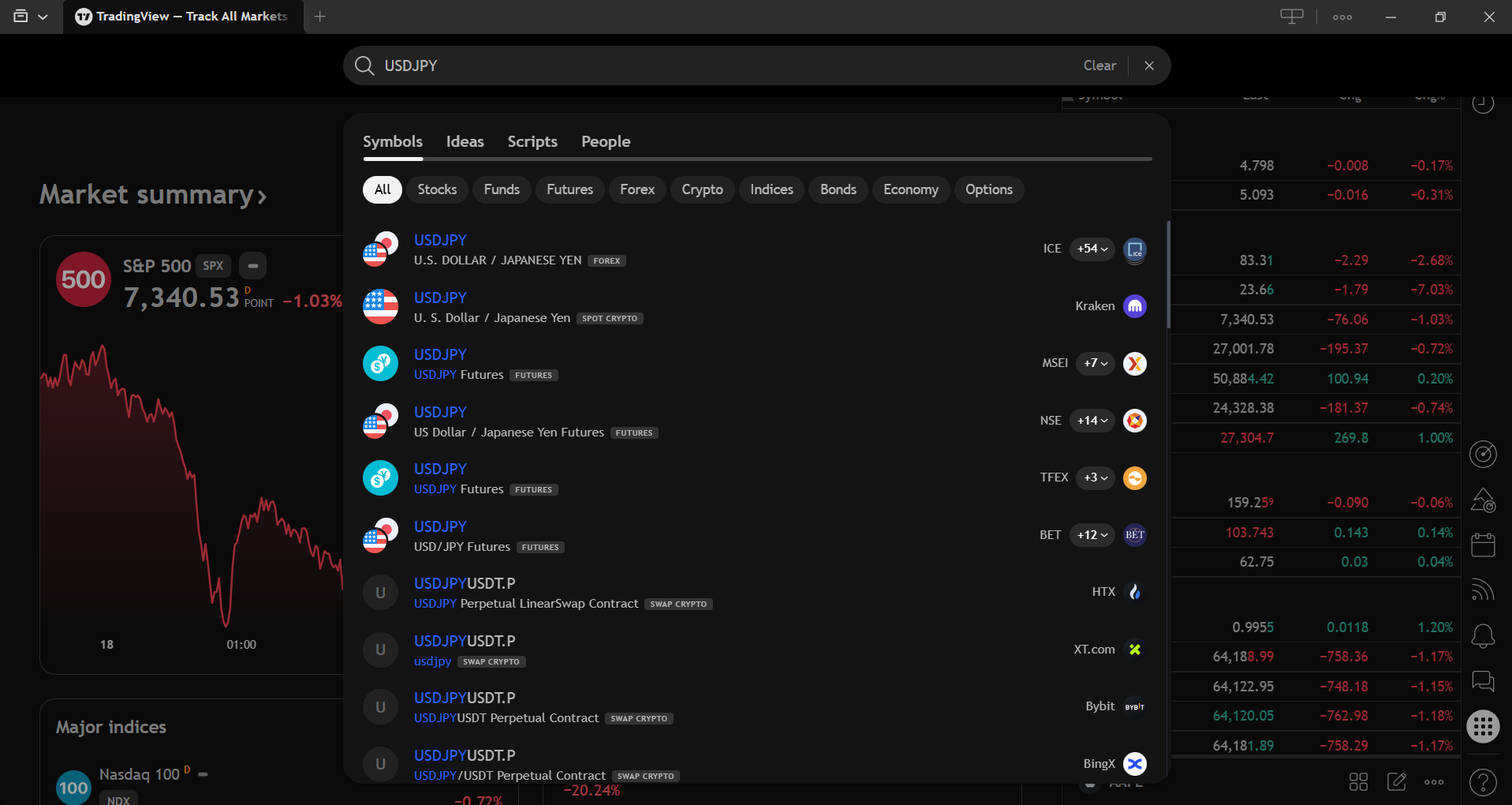
左上の銘柄名をクリックして、シンボル(例: USDJPY、XAUUSD、BTCUSDT、NAS100)を入力します。同じ銘柄でも配信元(取引所や業者)が複数出るので、自分が取引する業者の配信か、出来高の多い取引所のものを選びます。キーボードでそのまま文字を打ち始めても検索が開きます。
3-2. 時間足とチャートの種類を変える
上のツールバーの時間足(1分、5分、1時間、日など)をクリックして切り替えます。キーボードで数字を打ってEnterでも変えられます(例: 「5」→Enterで5分足、「60」→Enterで1時間足)。チャートの種類は、時間足の隣のアイコンでローソク足・ライン・平均足などに変えます。
3-3. 色・タイムゾーンなどの設定
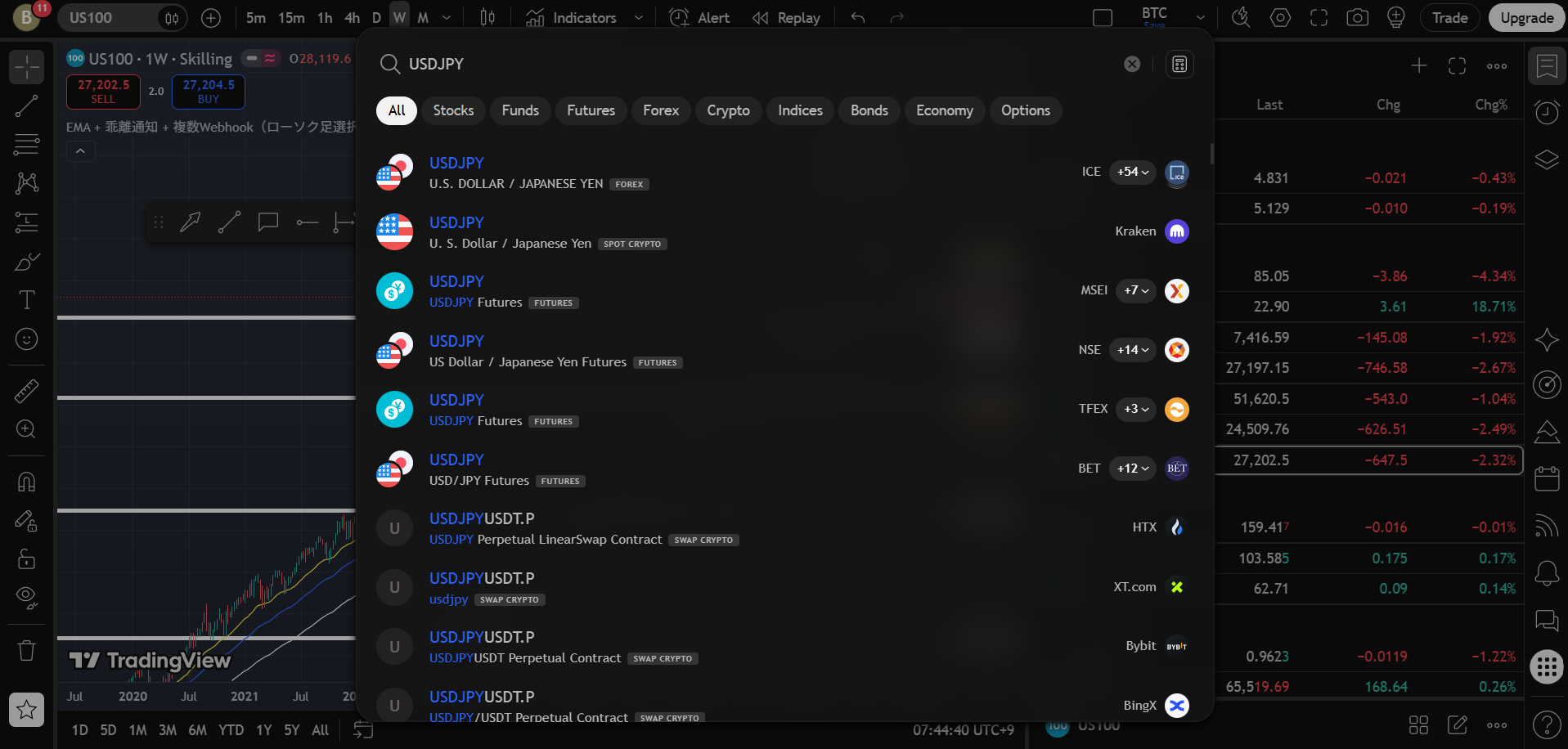
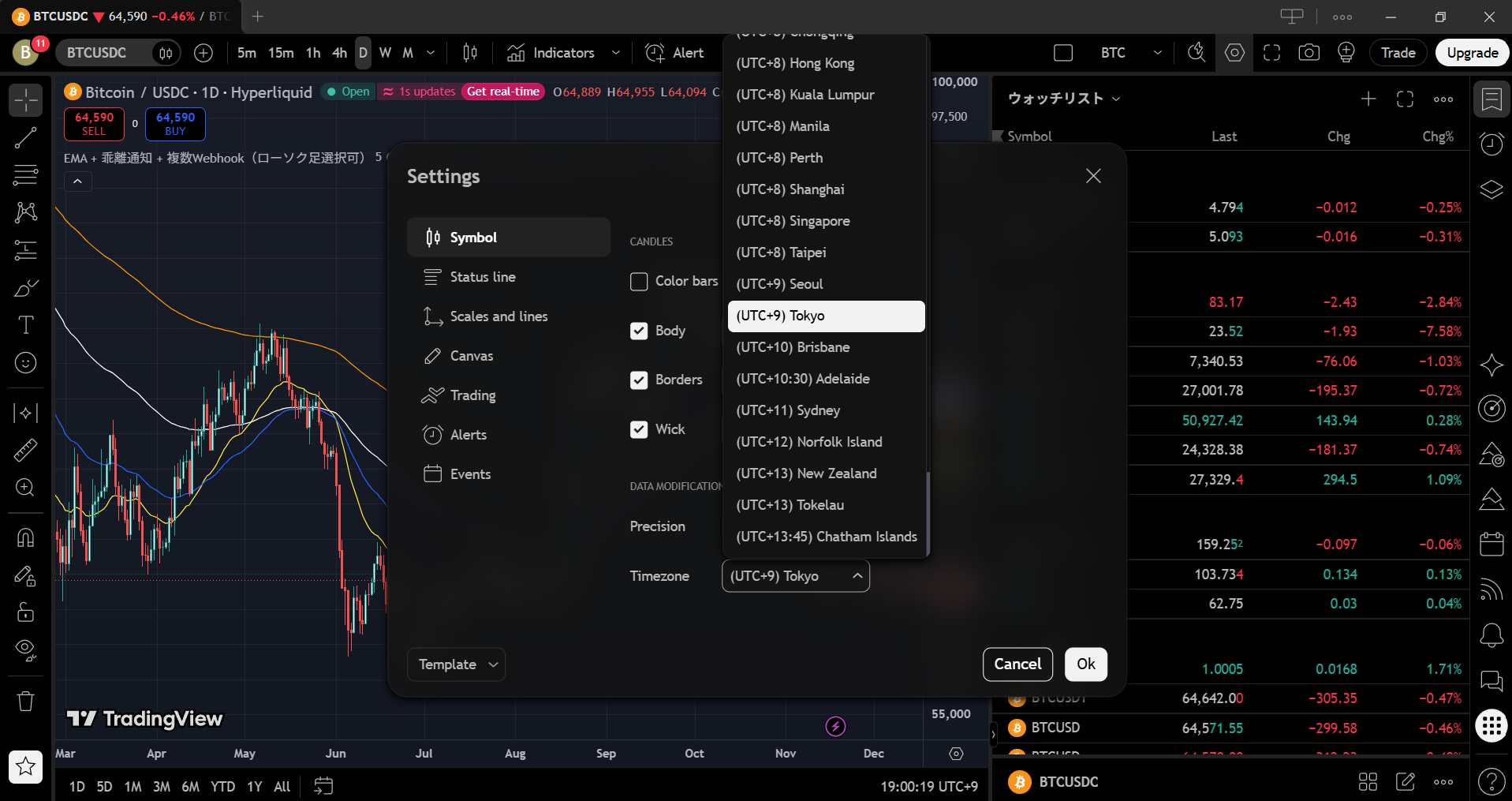
チャートの何もない場所を右クリック →「設定」で、ローソク足の色、背景、目盛り、タイムゾーンを変えられます。タイムゾーンは右下の時刻表示からも変更でき、「東京」にしておくと日本時間で見られます。
3-4. ウォッチリストに銘柄を入れる
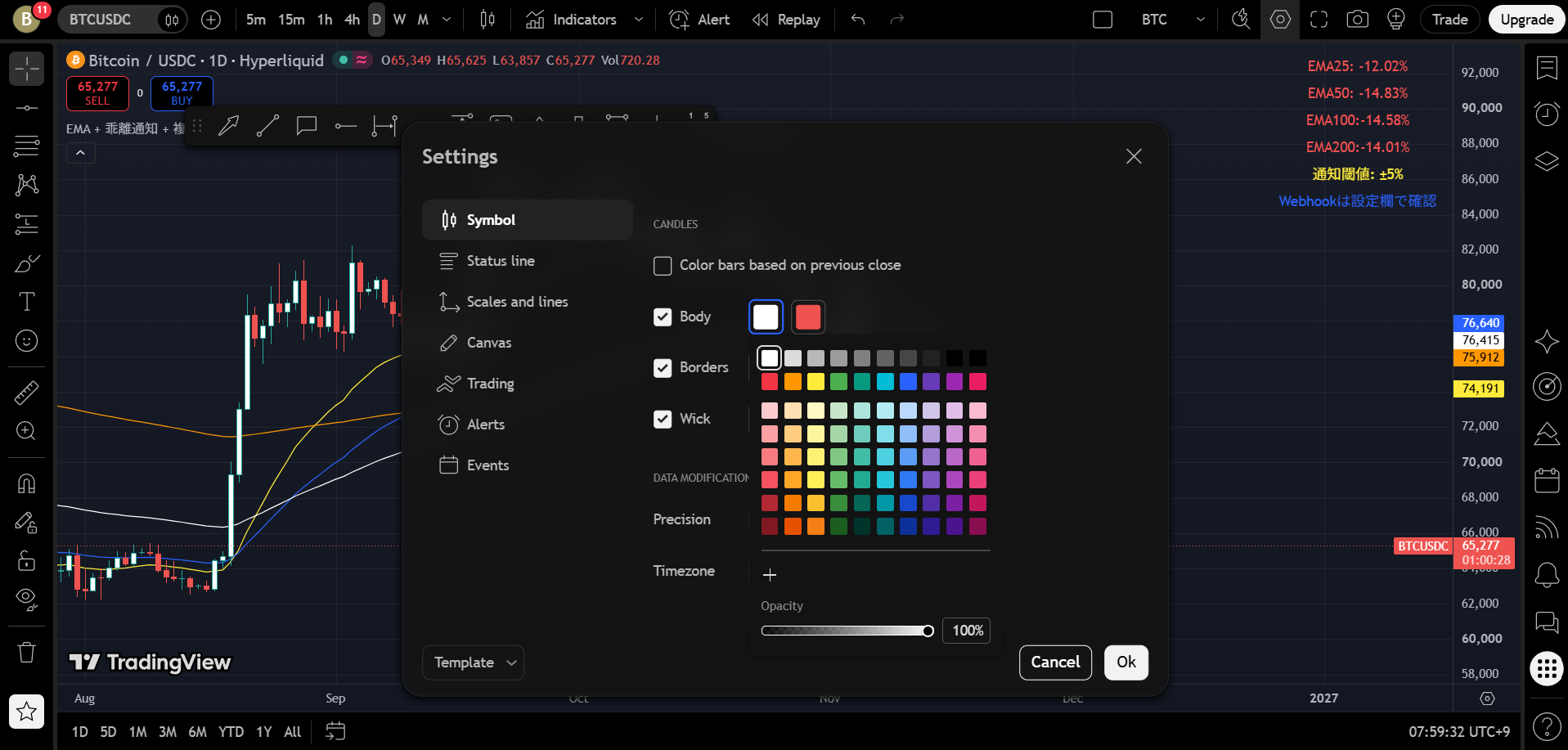
右のパネルのウォッチリストで「+」を押して銘柄を追加します。リストの銘柄をクリックすると、チャートがその銘柄に切り替わります。私はドル円・ドル指数・金・ナスダック・ビットコインを並べています。
4. インジケーターを入れる
- 上のツールバーの「インジケーター」を押す(キーボードの「/」でも開く)
- 名前で検索する(例: 「EMA」「RSI」「出来高」「VWAP」)
- 一覧から選ぶとチャートに追加される。チャート左上の名前の横の歯車で、期間や色を設定する
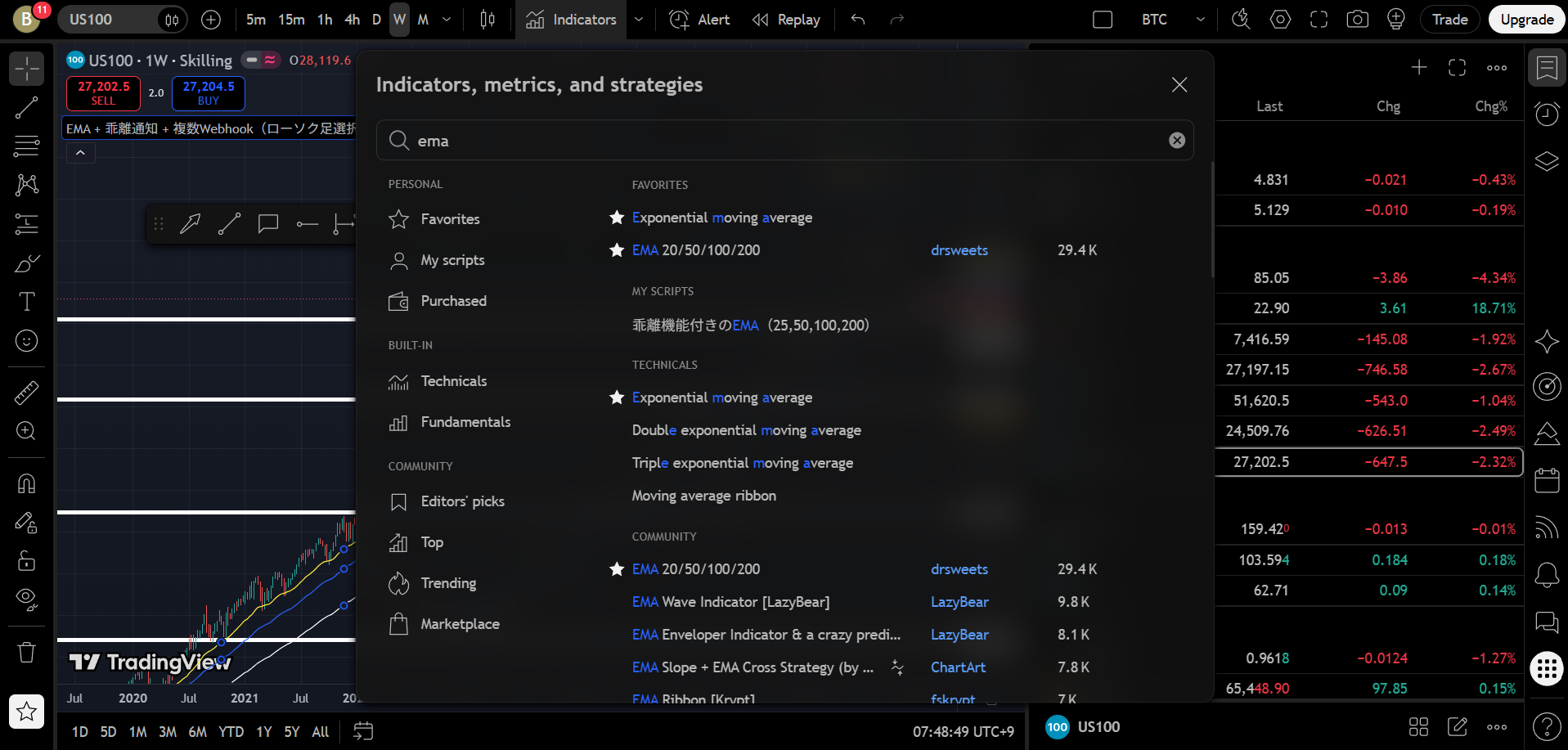
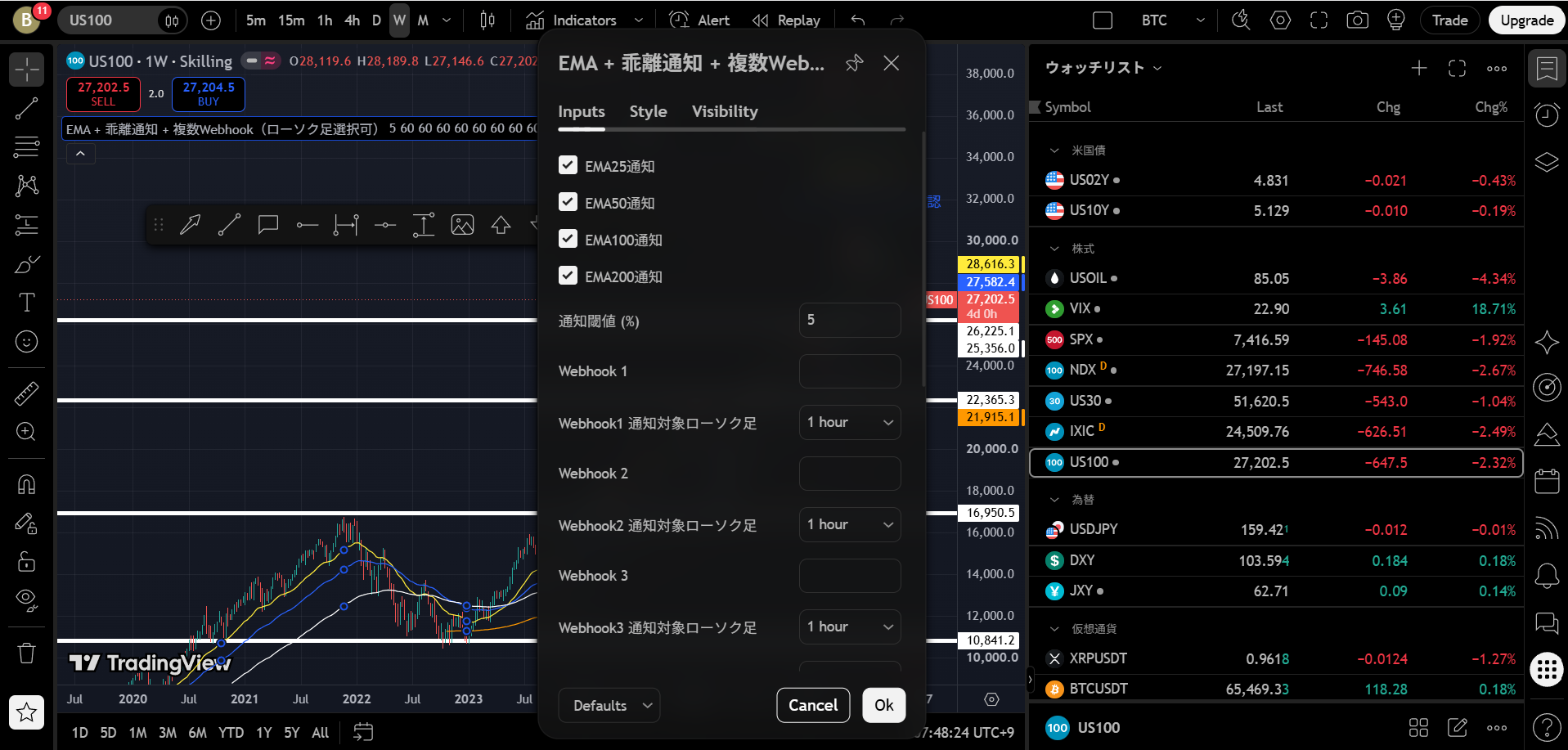
検索結果には、TradingView公式の「テクニカル」と、利用者が作った「コミュニティ」のスクリプトがあります。セッション(東京・ロンドン・NYの時間帯)を塗るものや、複数のEMAをまとめたものはコミュニティにあります。Basicプランは同時に2個までなので、複数の線を1つにまとめたスクリプトを使うと枠を節約できます。
5. 線を引く:水平線・トレンドライン・エリオット波動・ポジションツール
5-1. 水平線とトレンドライン
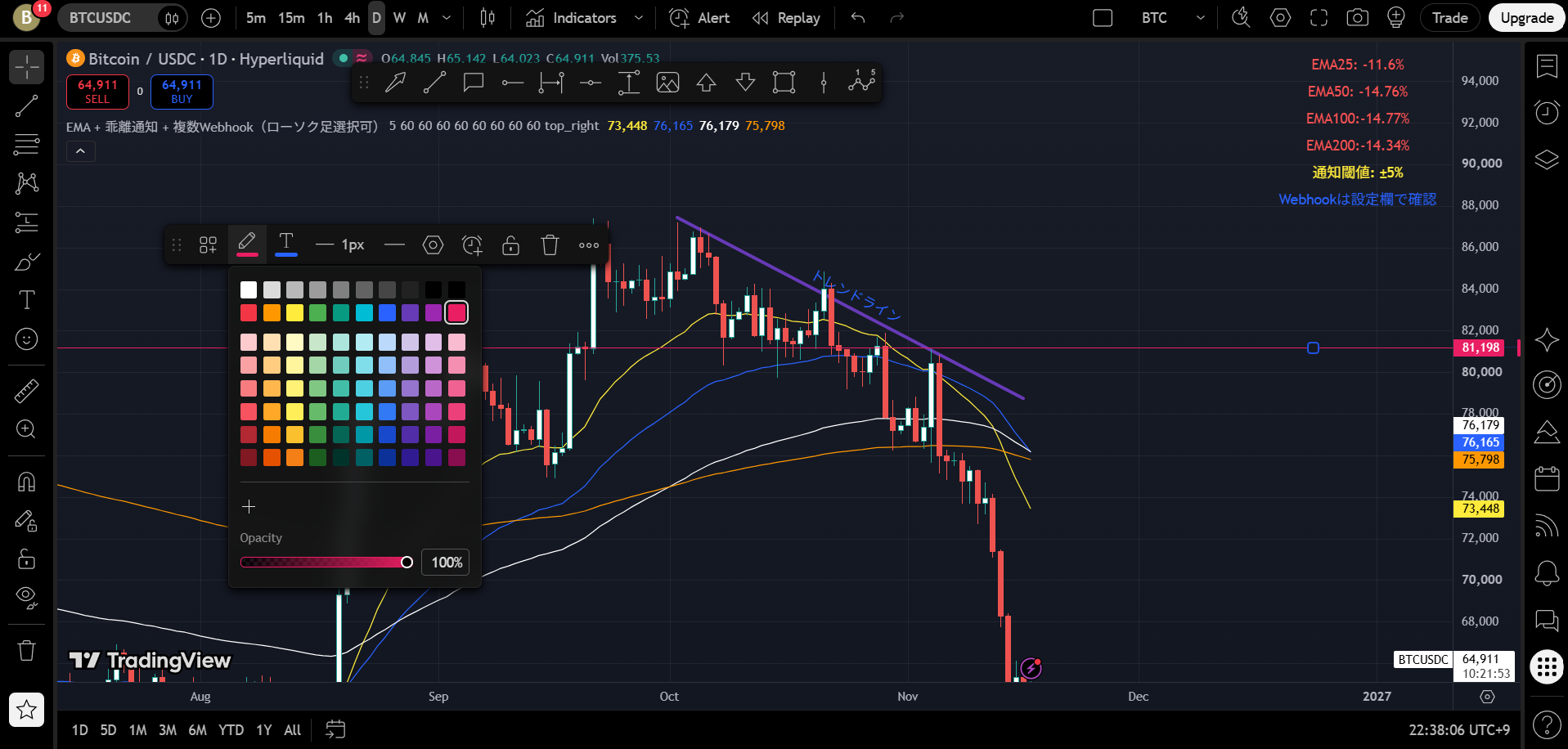
左のツールバーの一番上のグループに、トレンドライン、水平線、水平レイ、平行チャネルがあります。選んでチャートをクリックすると引けます。引いた線をクリックすると、色・太さ・延長の設定と、アラートの追加ができます。
よく使う線はショートカットが速いです。Alt+Hで水平線、Alt+Tでトレンドライン、Alt+Fでフィボナッチ・リトレースメントです。
5-2. エリオット波動のカウント
左のツールバーの「パターン」のグループに、エリオット推進波(Elliott impulse wave、1-2-3-4-5)、エリオット修正波(Elliott correction wave、A-B-C)などがあります。選んで、波の起点から順にクリックしていくと番号が付きます。私は上位足のエリオット波動のカウントを1つの材料として、上と下のどちらが順張りになるかを考察しています。
動画:エリオット推進波のツールで、1-2-3-4-5の番号を順に置いていく様子。
動画:エリオット修正波のツールで、A-B-Cの番号を置いていく様子。
5-3. ポジションツールで損失額とリスクリワードを先に見る
左のツールバーの「予測・測定ツール」に、ロングポジションとショートポジションがあります。エントリー価格でクリックすると、損切りと利確の範囲が赤と緑の帯で表示されます。帯の端をドラッグして、損切りを直近の安値(高値)の外に合わせます。
帯をダブルクリックして設定を開き、口座残高とリスク(%または金額)を入れると、その損切り幅で取れる数量が表示されます。私はここで「この損切り幅なら何ロットか」を確認してから、口座側で発注しています。
6. アラートを付ける
- アラートを付けたい価格でチャートを右クリック →「アラートを追加」(またはAlt+A)
- 条件(価格が「交差」「上に交差」「下に交差」など)と、トリガー(1回限り/毎回)を選ぶ
- 通知の方法(アプリ通知、ポップアップ、メールなど)にチェックを入れ、メッセージを書いて作成する
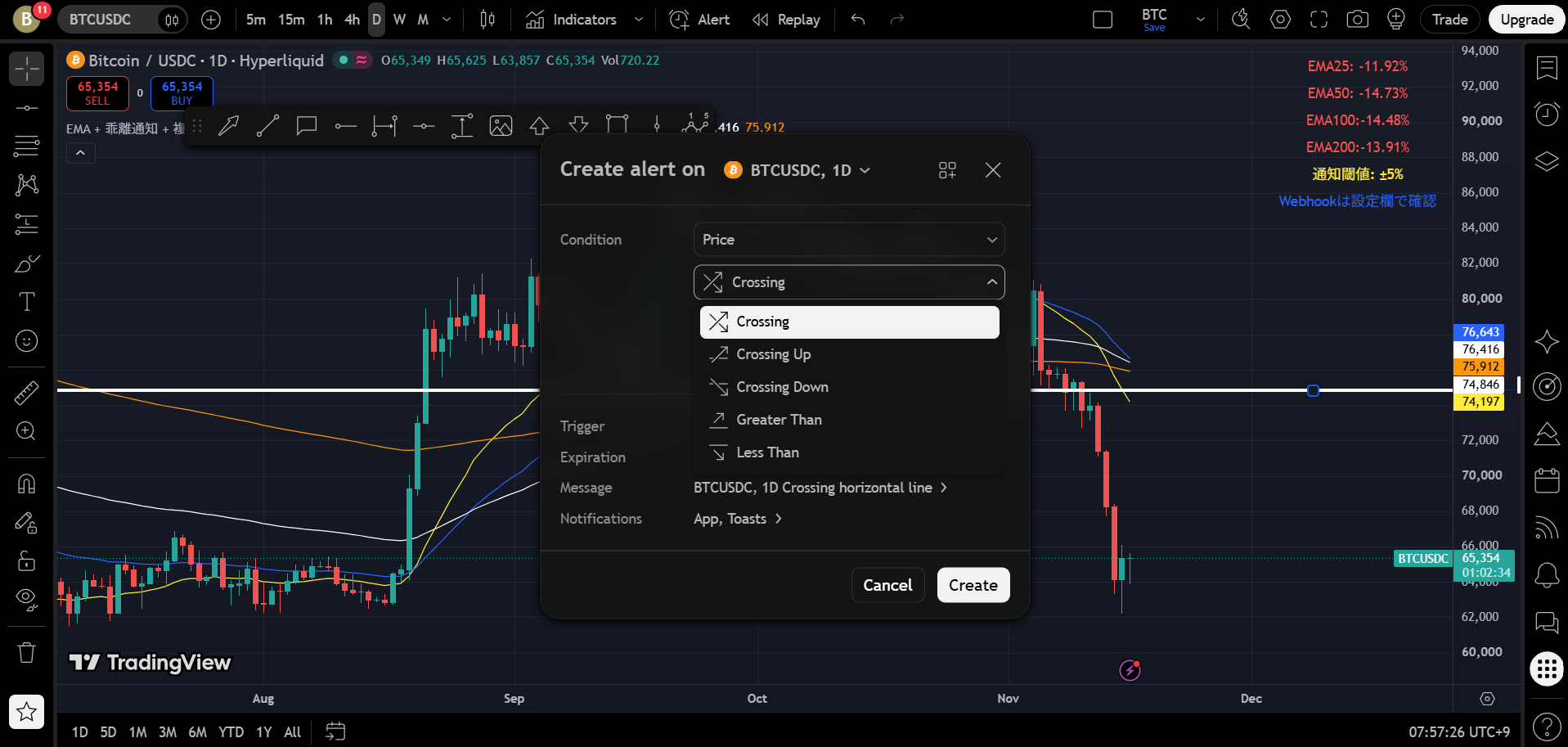
引いた水平線やトレンドラインを右クリック →「アラートを追加」で、その線に価格が届いたときに通知できます。スマホにアプリを入れて同じアカウントでログインしておくと、外出中でも通知が届きます。Basicプランは同時に3個までです。
私は、1時間足で引いた水平線にアラートを付けておき、通知が来てから5分足で入る場所を探しています。チャートに張り付かなくて済みます。
7. 過去チャートで検証する・複数チャートを並べる・発注する
7-1. バーのリプレイ(Bar Replay)
上のツールバーの「リプレイ」を押し、始めたい位置をクリックすると、そこから先のローソク足が隠れます。再生ボタンか「次へ」で1本ずつ進めて、過去の相場で自分のルールを検証できます。無料プランでは使える時間足に制限があります。
動画:ビットコインの日足チャートを、バーのリプレイで1本ずつ進めている様子。
7-2. 複数チャートを並べる(有料プラン)
右上のレイアウトのアイコンで、1つのタブに2枚、4枚とチャートを並べられます。Essentialは2枚、Plusは4枚、Premiumは8枚までです。無料プランは1枚なので、ブラウザのタブを2つ開いて並べる方法で代用できます。上位足と下位足を同時に見るときに使います。
7-3. 口座と連携してチャートから発注する
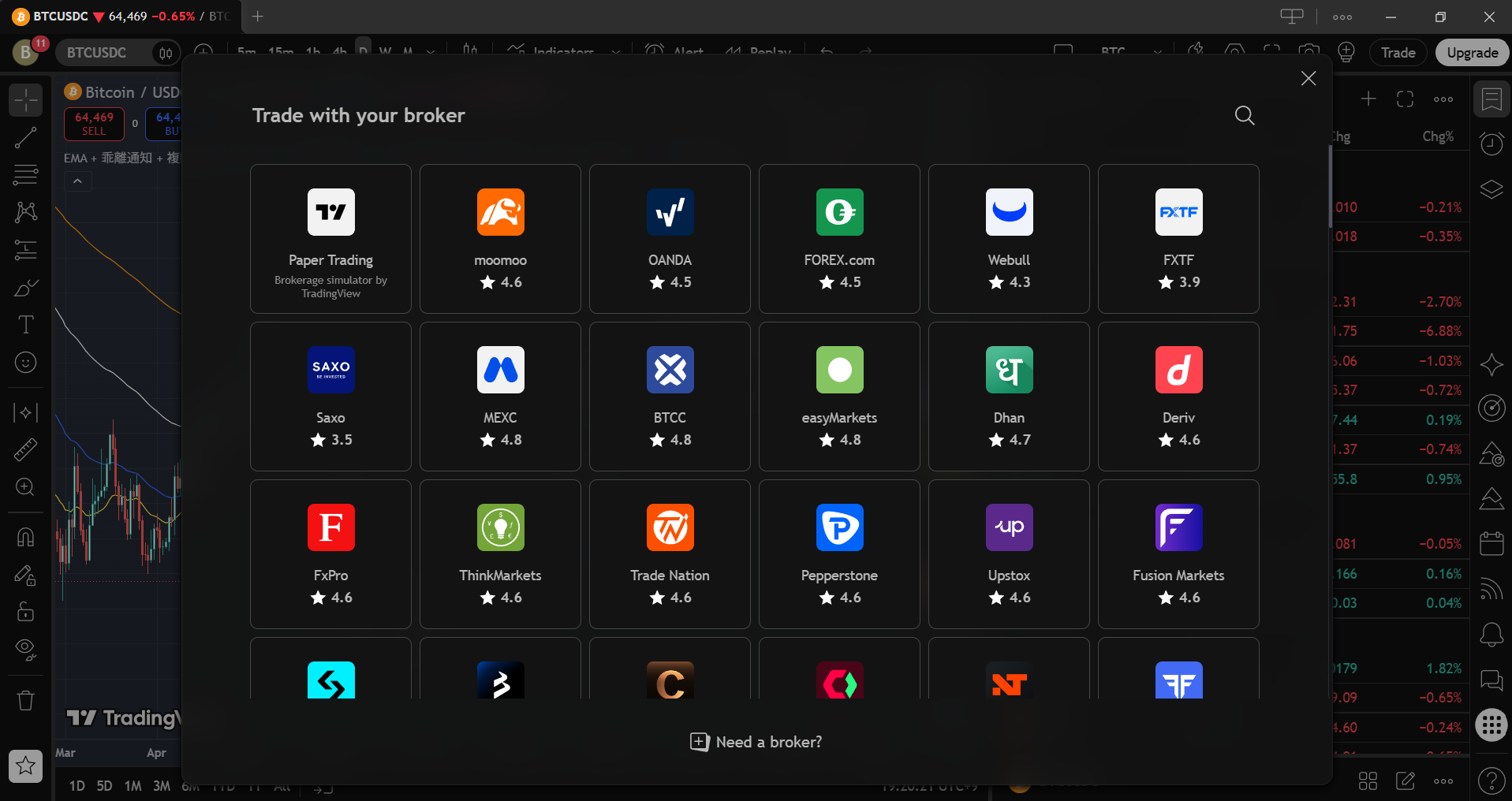
- 右上の「Trade」ボタンを押す(連携できる業者の一覧が開く)
- 一覧から口座のある業者を選び、業者のIDでログインして接続する
- 接続すると、チャート上の買い・売りボタンや、右クリックのメニューから発注できる
一覧には、海外の業者も含めていくつもの名前が並びます(GW証券は「FXTF」と表示されます)。この中で、私が国内の口座として選んで比較しているのは、GW証券(為替・暗号資産CFD・商品CFD)、サクソバンク証券、OANDA証券の3社です。JFXと松井FXはレートの表示のみで、発注はできません。連携は無料プランでもできます。注文画面で損切り(ストップロス)と利確(テイクプロフィット)を入れてから発注します。
口座がなくても、一覧の最初にある「Paper Trading(ペーパートレード)」を選ぶと、仮想の資金で発注の練習ができます。
8. スマホアプリの使い方
スマホアプリ(iPhone・Android)は、アプリストアで「TradingView」を入れて、PCと同じアカウントでログインします。ウォッチリスト、引いた線、アラートはPCと同期されます。
- 下のメニューの「チャート」を開き、左上の銘柄名をタップして検索する
- 画面下のツールバーから、時間足、インジケーター(fx)、描画ツール(鉛筆)を選ぶ
- アラートは、チャートの付けたい価格のあたりを長押しして、出てきたメニューの「Add alert on …(アラートを追加)」を選ぶ。同じメニューから水平線も引ける
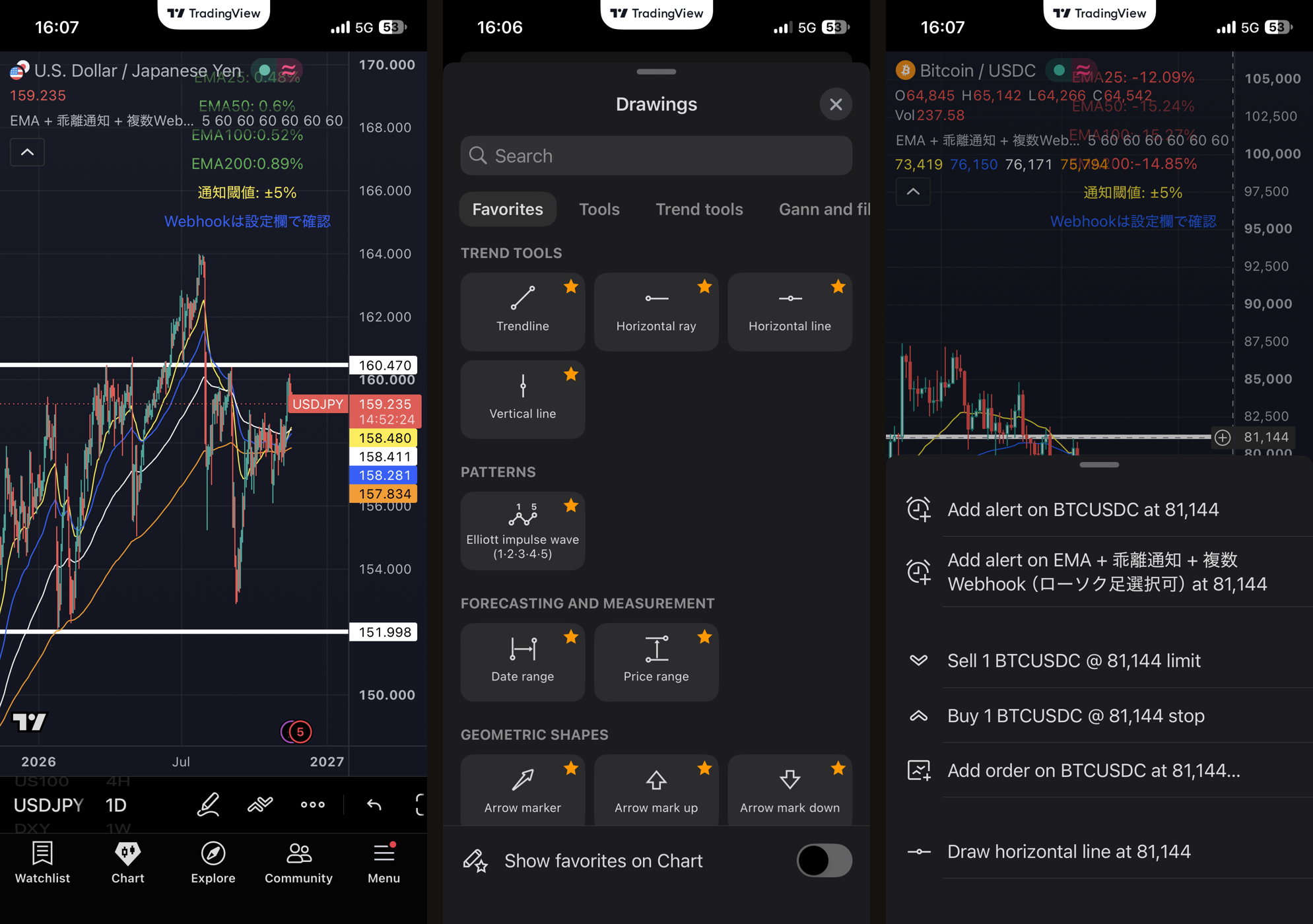
細かい線を引く作業はPCのほうが楽です。私はPCで線とアラートを用意し、スマホでは通知の確認とチャートのチェックに使っています。
9. 覚えておくと速いTradingViewのショートカットキー
キー | 動作 |
|---|---|
文字を打つ | 銘柄の検索が開く |
数字 → Enter | 時間足を変える(5 → 5分足、60 → 1時間足) |
/ | インジケーターの検索 |
Alt+H | 水平線 |
Alt+T | トレンドライン |
Alt+F | フィボナッチ・リトレースメント |
Alt+A | アラートを追加 |
Alt+R | チャートの表示位置をリセット |
Alt+S | チャートの画像を保存・共有 |
Ctrl+Z | 元に戻す |
10. つまずきやすい点
- インジケーターが3個目から入らない: Basicプランは2個までです。まとめスクリプトを使うか、有料プランにします
- 価格が業者のレートと違う: 配信元が違います。銘柄検索で、取引する業者の配信(例: OANDA)を選びます
- 時刻が日本時間になっていない: 右下の時刻をクリックして「東京」を選びます
- 引いた線が別の時間足で出ない: 線の設定の「可視性」で、表示する時間足にチェックを入れます
- アラートが鳴らない: 有効期限が切れているか、通知方法のチェックが外れています。アラートの一覧で状態を確認します
- レイアウトが消えた: 右上の雲のアイコンでレイアウトに名前を付けて保存しておきます
よくある質問
よくある質問
TradingViewは無料で使える?
無料のBasicプランで、チャート・描画ツール・インジケーター・アラートが使えます。
制限は、1タブにチャート1枚、インジケーター2個、価格アラート3個、広告ありです。足りなくなってから有料プランを考えれば十分です。
詳しくは2. アカウントを作ってチャートを開くへ
TradingViewから直接FXを発注できる?
TradingViewに対応した口座と連携すれば、チャートから直接発注できます。国内ではGW証券・サクソバンク証券・OANDA証券です。
JFXや松井FXはレートの表示のみで、発注はできません。連携自体は無料プランでも可能です。
関連記事: 【2026国内最新】TradingViewで直接注文できるFX・CFD口座は?|直接取引・スプレッド・おすすめ業者
インジケーターを3個以上入れるには?
有料プランにするか、複数の線を1つにまとめたコミュニティのスクリプトを使います。
Essentialは5個、Plusは10個、Premiumは25個までです。EMAを3本表示したいだけなら、まとめスクリプト1個で足ります。
詳しくは4. インジケーターを入れるへ
エリオット波動はどこから描ける?
左のツールバーの「パターン」のグループにある、エリオット推進波・修正波から描けます。
波の起点から順にクリックすると番号が付きます。カウントは人によって変わるので、ルールを破ったらやり直す前提で使います。
詳しくは5-2. エリオット波動のカウントへ
アラートはスマホに通知できる?
できます。スマホにアプリを入れて同じアカウントでログインし、アラート作成時に「アプリ通知」にチェックを入れます。
水平線やトレンドラインにも付けられます。Basicプランは同時に3個までです。
詳しくは6. アラートを付けるへ
過去のチャートで練習できる?
「リプレイ」機能で、過去の任意の位置からローソク足を1本ずつ進めて検証できます。
無料プランでは使える時間足に制限があります。発注の練習は、トレードパネルのペーパートレードでできます。
複数の時間足を同時に見るには?
有料プランなら1つのタブにチャートを並べられます。無料プランは、ブラウザのタブを2つ開いて並べます。
Essentialは2枚、Plusは4枚までです。上位足で方向を確認し、下位足で入る場所を探すときに使います。
損切り幅からロットを計算できる?
ポジションツール(ロングポジション/ショートポジション)の設定に口座残高とリスクを入れると、その損切り幅で取れる数量が表示されます。
先に損失額を決め、位置を決め、数量を出す、の順で使います。
詳しくは5-3. ポジションツールで損失額とリスクリワードを先に見るへ
関連記事: FX・CFDのデイトレードで損切りは必要?目安の決め方(資金の1〜2%・直近高安)と、損切りできない心理・時間軸・ロットの関係【FXデイトレード】
11. 【まとめ】無料で5操作を覚えて、足りなくなったら有料プランと口座連携
TradingViewは、銘柄の検索・時間足・インジケーター・描画・アラートの5操作を覚えれば、無料のままで分析に使えます。ポジションツールで損失額を先に確認する習慣をつけると、ロットの決め方が安定します。チャートから直接発注したくなったら、対応する口座との連携を検討します。

私は1時間足で水平線とエリオット波動のカウントを置き、線にアラートを付けて、通知が来てから5分足で入る場所を探しています。発注はTradingViewに連携した口座か、口座側のツールから損切りを入れて出しています。
描画・アラート・検証はTradingViewがいちばん豊富で、MT5も標準の機能で十分に分析できます。環境と口座の違いを下の表にまとめました。
チャート分析(描画・アラート・検証)はどの環境で使える?
| チャート環境 | チャート分析(描画・アラート・検証) | 判定 |
|---|---|---|
| TradingView | 描画ツールとコミュニティのスクリプトが豊富。線にアラートを付けられ、リプレイで検証できる | 豊富 |
| MT5 | 描画オブジェクトとインジケーターは標準で十分。アラートは価格指定が中心で、端末の起動が必要 | あり |
| 業者独自ツール | 基本の線とインジケーターはあるが、エリオット波動やリプレイなどは限られる | 最低限 |
◎ 専用ツールが複数あり自作・追加もできる/○ 専用ツールがある/△ 汎用の線で代用/ー なし
チャート環境で選ぶ国内口座
TradingViewのチャートから直接発注できるのは、GW証券・OANDA・サクソバンクの3社です。JFXと松井FXはレートの表示のみです。
PR|口座開設のリンクは広告です。並び順は順位ではなく、掲載の有無や報酬は評価に影響しません(2026年10月時点)。
| 業者 | TradingView発注 | MT5発注 |
|---|---|---|
| GW証券 | あり | 最低限 |
| OANDA証券 | あり | あり |
| SAXO | あり | なし |
| 外為ファイネスト | なし | あり |
| アヴァトレード | なし | あり |
| JFX | 最低限 | 最低限 |
| 松井FX | 最低限 | なし |
○ 対応/△ 一部対応/ー 非対応。業者名をタップすると下の詳細へ移動します。
| 業者 | TradingViewから発注 | MT5で発注 | 取引できるもの | 特徴 | 口座開設(PR) |
|---|---|---|---|---|---|
| GW証券関東財務局長(金商)第258号PR:GW証券の公式サイト(新しいタブで開きます) | あり | 最低限
為替と株価指数は不可 |
| ノックアウトオプションあり。為替は約30ペア | PR:GW証券の公式サイト(新しいタブで開きます) |
| OANDA証券関東財務局長(金商)第2137号PR:OANDA証券の公式サイト(新しいタブで開きます) | あり | あり |
| 東京/NYサーバーを選べる | PR:OANDA証券の公式サイト(新しいタブで開きます) |
| SAXO関東財務局長(金商)第239号PR:SAXOの公式サイト(新しいタブで開きます) | あり | なし |
| 為替は150ペア以上 | PR:SAXOの公式サイト(新しいタブで開きます) |
| 外為ファイネスト関東財務局長(金商)第2237号PR:外為ファイネストの公式サイト(新しいタブで開きます) | なし | あり | 為替 | MT4・MT5ともEAの制限なし | PR:外為ファイネストの公式サイト(新しいタブで開きます) |
| アヴァトレード関東財務局長(金商)第1662号PR:アヴァトレードの公式サイト(新しいタブで開きます) | なし | あり | 為替 | MT4・MT5の両方に対応 | PR:アヴァトレードの公式サイト(新しいタブで開きます) |
| JFX関東財務局長(金商)第238号PR:JFXの公式サイト(新しいタブで開きます) | 最低限レート表示のみ | 最低限分析のみ | 為替 | 独自ツールMATRIX TRADER。スキャルピング公認 | PR:JFXの公式サイト(新しいタブで開きます) |
| 松井FX関東財務局長(金商)第164号PR:松井FXの公式サイト(新しいタブで開きます) | 最低限レート表示のみ | なし | 為替 | 1通貨から取引できる | PR:松井FXの公式サイト(新しいタブで開きます) |
あわせて読む
最後までお読み頂きありがとうございました。海外経済ニュースのシェアやトレード記録はXに載せています。
コメント
まだコメントはありません